
本記事はアフィリエイト広告(PR)を含みます。
この記事の結論
- ドメインを変えないサーバー移転なら、wp db export/importとrsyncでデータベースとファイルを運ぶだけで、URLの置換は要りません。
- 先にTTLを短くし、hostsファイルで新サーバーの表示を確かめてから、DNSを切り替えます。
- ドメインも変わるときだけ、wp search-replaceを–dry-runで試し、guid列を除いて実行します。
WordPressのサーバー移転は、新サーバーにデータを移し、hostsファイルで表示を確かめてからDNSを切り替える順番で進めれば、サイトを止めずに済みます。サーバー移転とは、ドメインはそのままで、サイトのデータを別のサーバーへ移し、DNSの向き先を新サーバーに変える作業です。運営者がお名前.com RSプランで使っているSSH・WP-CLI・rsyncでの手順をまとめます。
 モモ
サーバー移転って、サーバーの機械を台車で運ぶんですか?
 ビット先輩
運ぶのはデータだけだよ。データベースとファイルをコピーするんだ。
WordPressのサーバー移転はどんな順番で進める?
「TTLを短くする → データを移す → hostsで確かめる → DNSを切り替える → 旧サーバーを残す」の順です。新サーバーの準備中も旧サーバーが表示を続けるので、サイトは止まりません。
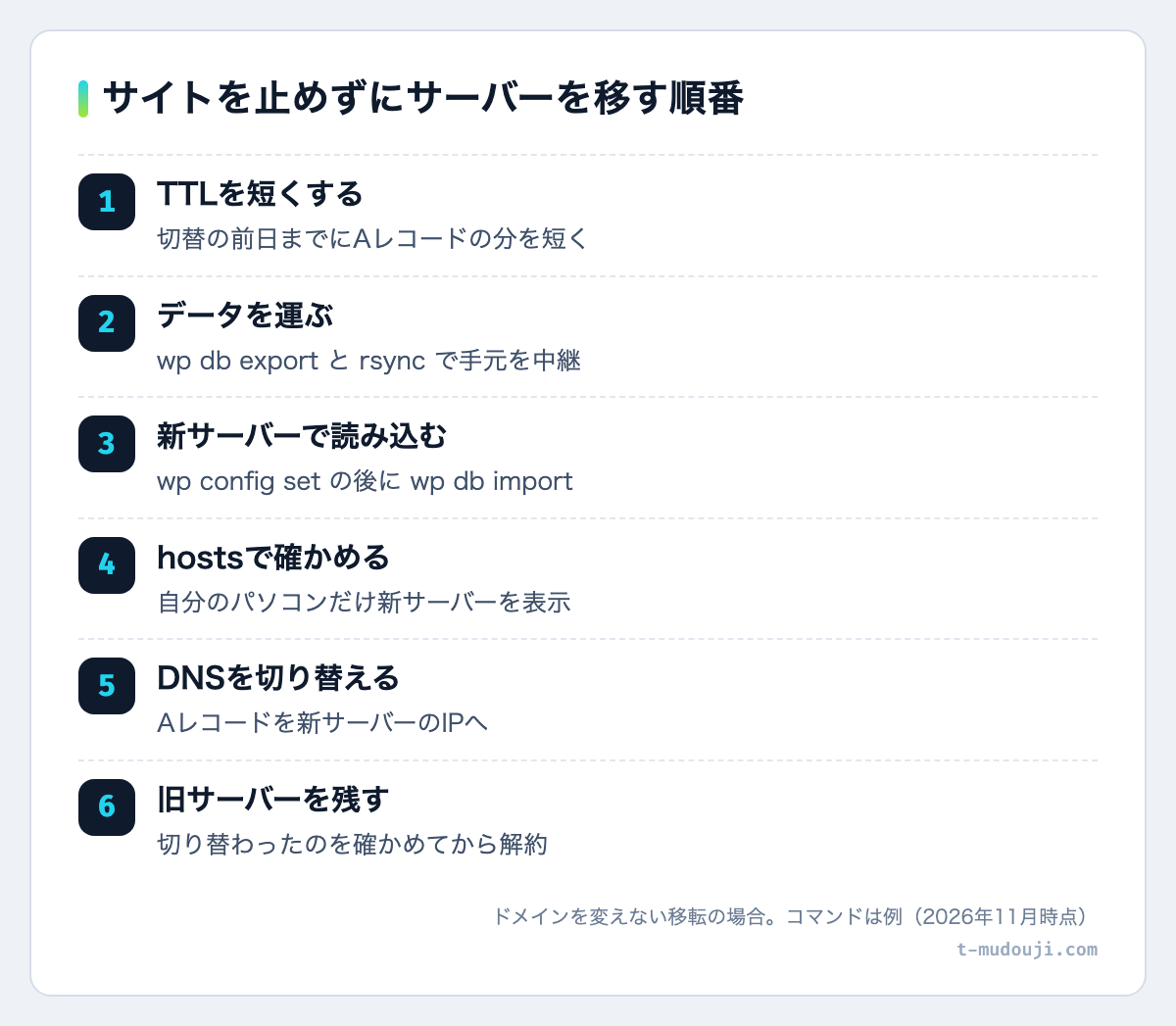
- データベース:投稿・固定ページ・設定など。wp db exportで書き出します。
- ファイル:本体・テーマ・プラグイン・画像に加え、wp-config.phpと.htaccessも。rsyncで送ります。
WordPress公式の「Migrating WordPress」は、データベースもURLも変わらないなら、ファイルとデータベースのコピーで移せると案内しています(2026年11月時点)。データベース名やユーザーが変わるなら、wp-config.phpを直します。
切替の前日までに、AレコードのTTL(DNSの答えをキャッシュしてよい秒数)を短くしておきます。元のTTLの秒数が過ぎてから向き先を変えると、新しい答えが早く行き渡ります。
WP-CLIとrsyncでデータを移す手順は?
旧サーバーでwp db exportし、手元のパソコンを中継してrsyncでファイルを運び、新サーバーでwp db importします。手元で動かすrsyncは、リモートの2台の間を直接コピーできないためです(rsync公式マニュアル)。
# 【旧サーバー】WordPressのフォルダでDBを書き出す
mkdir -p ~/migrate
wp db export ~/migrate/db.sql

# 【手元】旧サーバーから受け取る(-n で一覧を確かめてから -n を外す)
rsync -avzn oldsv:(WordPressのフォルダ)/ ~/migrate/site/
rsync -avz oldsv:(WordPressのフォルダ)/ ~/migrate/site/
rsync -avz oldsv:migrate/db.sql ~/migrate/

# 【手元】新サーバーへ送る
ssh newsv 'mkdir -p ~/migrate'
rsync -avz ~/migrate/site/ newsv:(WordPressのフォルダ)/
rsync -avz ~/migrate/db.sql newsv:migrate/

# 【新サーバー】WordPressのフォルダで接続情報を合わせてから読み込む
wp config set DB_NAME '(新しいDB名)'
wp config set DB_USER '(新しいユーザー名)'
wp config set DB_PASSWORD '(新しいパスワード)'
wp config set DB_HOST '(新しいDBホスト)'
wp db import ~/migrate/db.sql

# 移転が済んだら、手元と両サーバーの ~/migrate を消す(DBの中身やwp-config.phpが入っている)oldsv・newsv:~/.ssh/configに書いた接続名(たとえばの名前)です。- wp db import:データベース自体は作らないため(WP-CLI公式)、先に新サーバーの管理画面で作ります。
- wp config set:wp-config.phpの定数を書き換えます。
- 末尾の「/」:送り元のフォルダの中身を送る意味です。
ドメインも変わるときだけ、wp search-replaceで古いURLを置き換えます。このコマンドはPHPのシリアライズされたデータも扱え、–dry-runなら変更を保存せずに結果だけ見られます(2026年11月時点)。公式ハンドブックがguid列は決して変えないよう求めているため、–skip-columns=guidを付けます。
wp search-replace 'https://old.example' 'https://new.example' --skip-columns=guid --dry-run ビット先輩
rsyncは違う部分だけ送るのが偉いんだ。そもそも差分の見つけ方はね……
 モモ
先輩、その話は荷物を運び終わってからで!
DNSを切り替える前に新サーバーの表示を確かめるには?
パソコンのhostsファイルに「新サーバーのIPアドレスとドメイン名」の1行を足すと、自分のパソコンだけが新サーバーを表示します。ほかの人は旧サーバーを見たままです。
- Windows:C:\Windows\System32\drivers\etc にあるhosts(Microsoft サポート)
- Mac:ターミナルでsudo nano /private/etc/hostsと打って開く(Apple サポート)
# 192.0.2.10 は新サーバーのIPアドレスの例
192.0.2.10  example.com  www.example.com
ドメインが同じなので、URLを書き換えずにそのまま確かめられます。見る項目は次の5つです。
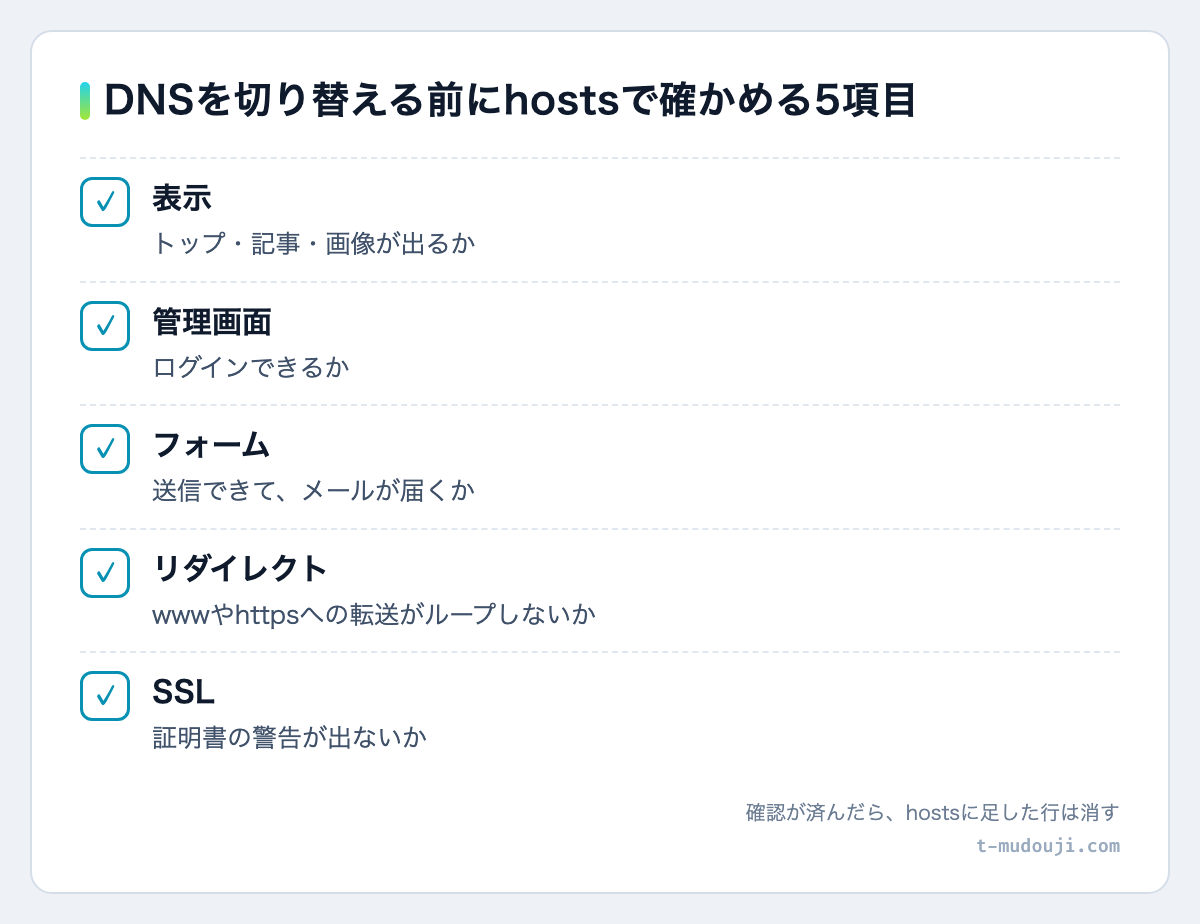
- トップ・記事・画像が表示されるか
- 管理画面にログインできるか
- 問い合わせフォームが送れ、メールが届くか
- wwwやhttpsへの転送がループしないか
- SSL証明書の警告が出ないか(出たら発行の時期をサーバーの案内で確認)
.htaccessは新サーバーで動くとは限らない
運営者は、%{HTTPS}を使ったhttps化のリダイレクトが、サーバー前段のnginxの都合で無限リダイレクトになりました。https化はサーバー側に任せ、www統一だけを書いて解決しています。
確かめたらAレコードを新サーバーのIPアドレスに変え、hostsに足した行は消します。DBを書き出した後に旧サーバーで増えた記事やコメントは移らないので、切替が済むまで更新を止めます。旧サーバーは、新サーバーに切り替わったのを確かめるまで解約しません。反映が遅いときは「DNSの変更が反映されない時の確認手順」で切り分けます。
モモhostsを書き換えたら、世界中に新サーバーが見えちゃいます!
ビット先輩変わるのは君のパソコンだけ。だから切替前に安心して試せるんだ。
移行プラグインとWP-CLIはどちらを使えばいい?
両方のサーバーでSSHとWP-CLIが使えるならWP-CLIとrsync、SSHが無いなら移行プラグインが現実的です。
| 観点 | WP-CLI+rsync | 移行プラグイン |
|---|---|---|
| 必要なもの | 両方のサーバーのSSHとWP-CLI | WordPressの管理画面 |
| 作業する場所 | ターミナル | ブラウザ |
| 大きいサイト | 違う部分だけ送り直せる | アップロード方式はPHPの上限を受ける |
| 向いている人 | SSHで管理している人 | SSHが無い・コマンドに不慣れな人 |
ブラウザでファイルをアップロードする方式は、PHPのupload_max_filesizeやpost_max_sizeの上限を受けます(PHPマニュアル、2026年11月時点)。できる範囲は各プラグインの公式の説明で確かめます。
運営者もお名前.com RSにWP-CLIを自分で入れ(~/bin/wp)、管理しています。入れ方は「レンタルサーバーにWP-CLIを入れる手順」、作業前のバックアップは「WordPressのバックアップをWP-CLIで自動化」をご覧ください。
 モモ
コマンドは難しいので、これからは全部プラグインにします!
 ビット先輩
極端だなあ。SSHが使えるかどうかで選べばいいんだよ。
まとめ
- ドメインを変えない移転なら、データベースとファイルを運ぶだけでURLの置換は要りません。
- 先にTTLを短くし、hostsで新サーバーを確かめてからDNSを切り替えます。
- ドメインが変わるときは、wp search-replaceを–dry-runで試し、guid列は除きます。
よくある質問
Q. WordPressのサーバー移転でwp search-replaceは必要ですか?
ドメインもURLも変えない移転なら要りません。WordPress公式の案内では、その場合はファイルとデータベースのコピーで移せます。ドメインも変わるときだけ、–dry-runで試してから –skip-columns=guid を付けて実行します。
Q. DNSを切り替える前に、新しいサーバーでWordPressの表示を確かめる方法は?
パソコンのhostsファイルに新サーバーのIPアドレスとドメイン名の1行を足すと、自分のパソコンだけが新サーバーを表示します。表示・ログイン・フォーム・リダイレクト・SSLを確かめ、終わったら足した行を消します。
Q. rsyncでWordPressのファイルを移すときの注意点は?
手元のパソコンで動かすrsyncは、リモートの2台の間を直接コピーできないため、手元を中継して旧サーバーから受け取り、新サーバーへ送ります。-n を付けて送るファイルの一覧を確かめてから実行し、送り元のフォルダの末尾には「/」を付けます。
参考資料
- Migrating WordPress(WordPress Advanced Administration Handbook)
- wp search-replace(WP-CLI Commands)
- wp db import(WP-CLI Commands)
- rsync(1) manual page
この作業、まるごと任せることもできます
サーバーの設定・WordPressの保守・SEO/AIO対策・AIでの更新の自動化は、運営者が代表を務める MDJエンタープライズ でお手伝いしています。ご相談はこちら。