本記事はアフィリエイト広告(PR)を含みます。
この記事の結論
- WP-CLIは、WordPressを管理画面ではなくコマンドで操作するための公式ツールです。
- SSHが使えるレンタルサーバーなら、管理者権限がなくても自分のホームディレクトリに置くだけで使えます。
- 入れたら最初に「バックアップ」「更新確認」「設定の点検」の3つをコマンドで行うのがおすすめです。
- パーマリンク変更時の .htaccess は、サーバーによっては WP-CLI が書けないので、手で用意します。
当サイトの運営者は、お名前.com レンタルサーバー(RSプラン)で複数のサイトを運用しています。サーバーに最初からWP-CLIが入っていなかったため、2026年11月に自分で導入しました。この記事では、そのときの手順と、導入直後にやるべき点検をまとめます。
 モモ
管理画面で十分じゃないの?わざわざコマンドを覚える必要があるのかな。
 ビット先輩
サイトが1つなら管理画面でも困らないよ。でも複数サイトの管理や自動化をするなら、同じ作業を1行でくり返せるWP-CLIがぐっと楽になるんだ。
WP-CLIとは?できることを一言で
WP-CLI(ダブリューピー・シーエルアイ)は、WordPressをコマンドラインから操作するための公式ツールです。プラグインの更新、記事の投稿、データベースのバックアップ、設定値の確認などを、管理画面を開かずに1行のコマンドで実行できます。
管理画面との違いを表にまとめます。
| 作業 | 管理画面 | WP-CLI |
|---|---|---|
| プラグインの更新確認 | 画面を開いて一覧を見る | wp plugin list で更新の有無まで一覧表示 |
| データベースのバックアップ | プラグインが必要なことが多い | wp db export の1行 |
| 複数サイトの同じ作業 | サイトごとにログインして操作 | フォルダを移動して同じコマンドを実行 |
| 記事の投稿 | エディタで入力 | wp post create でファイルから投稿 |
| 自動化(AIや定期実行) | 難しい | スクリプトから呼び出せる |
特に、複数のサイトを持っている人や、AIでブログ運用を自動化したい人には欠かせない道具です。自動化の全体像は「Claude Codeでブログ更新を自動化する仕組み」で解説しています。
導入前に確認すること(チェックリスト)
WP-CLIの公式ハンドブックによると、動作に必要なのは UNIX 系の環境と PHP 7.2.24 以上です(2026年11月時点)。レンタルサーバーで使う場合は、次の点を確認してください。
- SSH接続ができるプランか(できないプランでは使えません)
- PHPのバージョン(
php -vで確認。7.2.24以上) - すでに入っていないか(
which wpで確認。サーバーによっては標準で入っています) - 外部からファイルを取得できるか(
curlが使えるか) - バックアップの置き場所(公開フォルダ
public_htmlの外に作る)
当サイトのサーバーでは、which wp の結果が「見つからない」でした。PHPは8.4系だったので、条件は満たしていました。
WP-CLIをレンタルサーバーに入れる手順
管理者権限(root)がないレンタルサーバーでも、自分のホームディレクトリに置けば使えます。手順は次のとおりです。
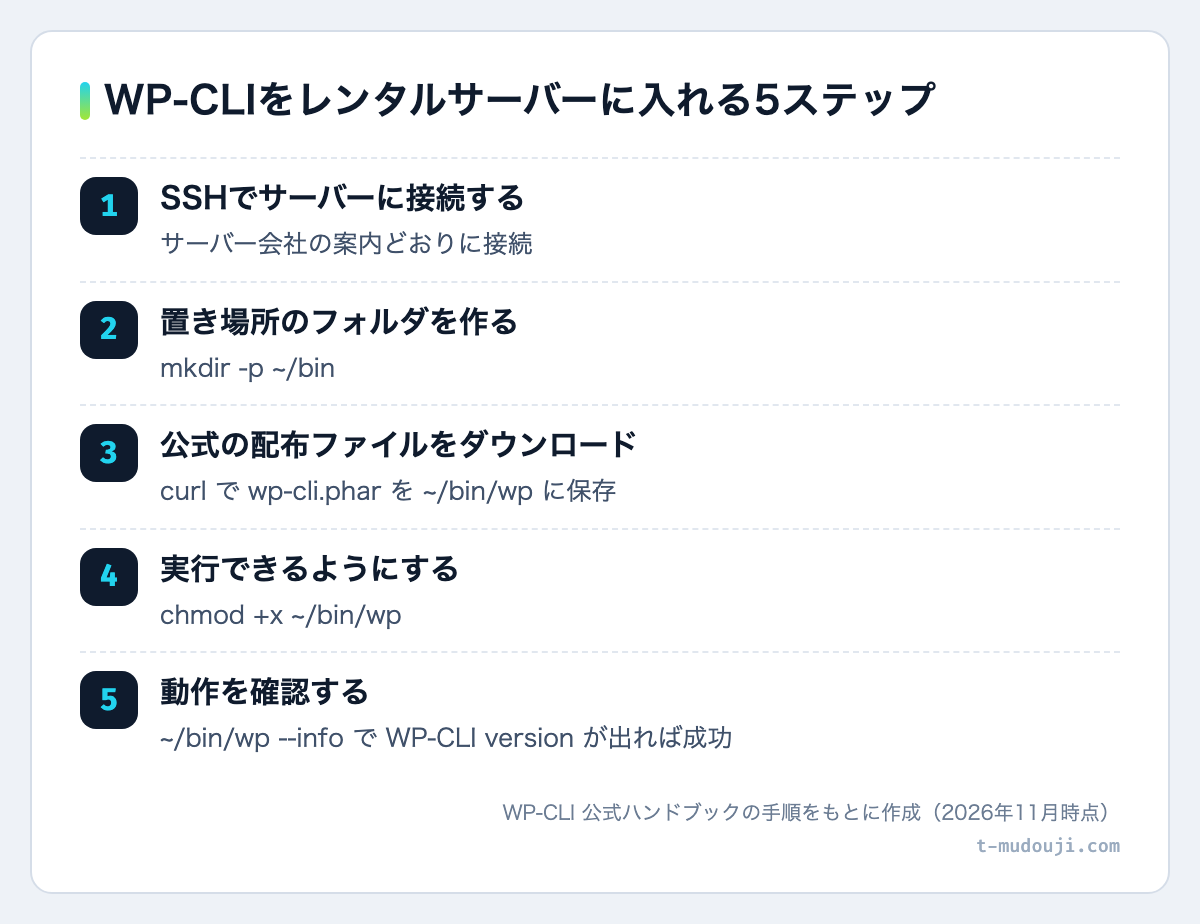
- SSHでサーバーに接続する
サーバー会社の案内どおりに接続します。 - 置き場所のフォルダを作る
mkdir -p ~/bin - 公式の配布ファイルをダウンロードする
curl -sSL -o ~/bin/wp https://raw.githubusercontent.com/wp-cli/builds/gh-pages/phar/wp-cli.phar - 実行できるようにする
chmod +x ~/bin/wp - 動作を確認する
~/bin/wp --infoを実行し、「WP-CLI version」が表示されれば成功です。
当サイトの環境では、手順5で WP-CLI 2.12.0 と表示されました。毎回 ~/bin/wp と打つのが面倒な場合は、シェルの設定ファイルで PATH に ~/bin を追加すると wp だけで動きます。
よく出る警告と対処
| 表示されたメッセージ | 意味 | 対処 |
|---|---|---|
command not found: wp |
PATHが通っていない | ~/bin/wp とフルパスで実行するか、PATHに追加 |
dlopen: ... cannot open shared object file |
PHPの拡張モジュールの一部が読めない | 当サイトの環境では、表示されても各コマンドは正常に完了しました |
Regenerating a .htaccess file requires special configuration |
WP-CLIが .htaccess を書けない | 下の「パーマリンク変更の注意」を参照 |
導入したら最初にやるべき3つのこと
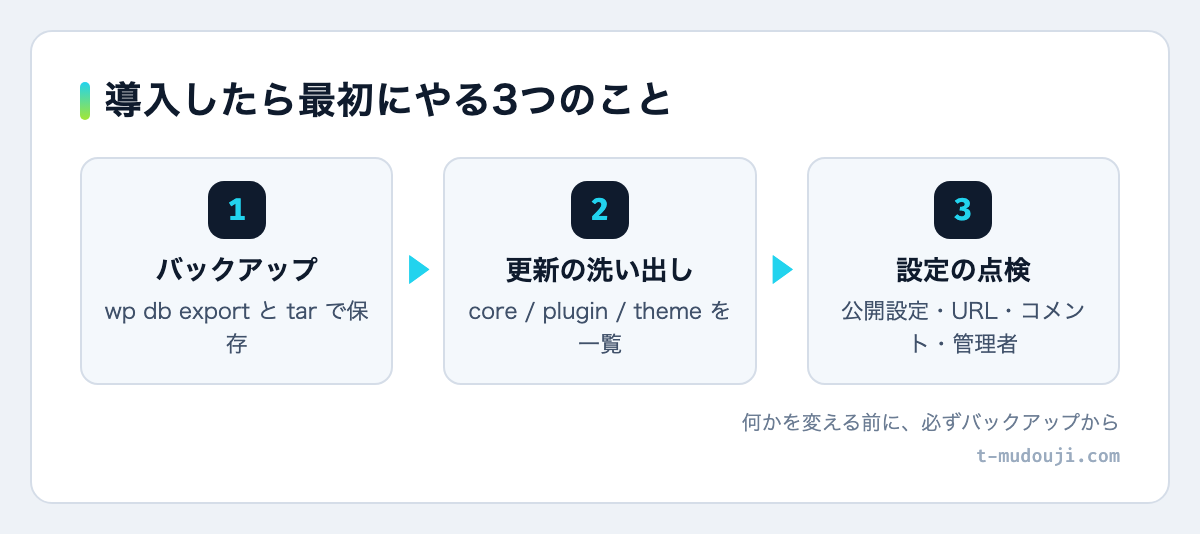
以下のコマンドは、WordPressのフォルダ(例:~/public_html/example.com)に移動してから実行します。
 ビット先輩
何かを変える前に、まずバックアップ。これだけは絶対に省略しないでね。
1. バックアップを取る
何かを変える前に、必ずデータベースとファイルを保存します。
wp db export ~/backups/example-db.sql
tar czf ~/backups/example-files.tgz -C ~/public_html example.com
当サイトでは、この2行で作業前の状態を丸ごと保存してから設定を変えました。
2. 更新が必要なものを洗い出す
wp core check-update(本体)
wp plugin list(プラグイン)
wp theme list(テーマ)
一覧の「update」列が available になっているものが、更新が出ているものです。当サイトでは、この確認でセキュリティ系プラグインが古いまま「無効(inactive)」になっていることに気付きました。管理画面ではつい見落としがちなことも、一覧にすると一目で分かります。
3. 設定を点検する
| 確認したいこと | コマンド | 見るポイント |
|---|---|---|
| 検索エンジンに表示するか | wp option get blog_public |
1=表示する、0=表示しない |
| パーマリンクの形 | wp option get permalink_structure |
空欄なら「?p=123」形式のまま |
| コメントの受付 | wp option get default_comment_status |
使わないなら closed に |
| 管理者アカウント | wp user list --fields=user_login,roles |
不要なアカウントが残っていないか |
パーマリンク変更の注意(.htaccess)
記事のURLを「/記事名/」の形にするには、次のコマンドを使います。
wp rewrite structure '/%postname%/' --hard
ただし、サーバーの構成によっては WP-CLI が Apache を認識できず、.htaccess を書き出せません。当サイトのサーバーでもこの警告が出て、.htaccess が作られませんでした。この状態のままだと、記事のURLや robots.txt が「404 Not Found」になります。
 モモ
えっ、コマンドは成功したのに、ページが404になっちゃうの?
 ビット先輩
そう。WP-CLIが .htaccess を書けない環境があるんだ。設定を変えたら、表示の確認までがセットだよ。
対処法
その場合は、WordPress公式のドキュメントにある標準の書き換えルール(# BEGIN WordPress から # END WordPress まで)を、WordPressのフォルダに .htaccess として保存します。保存後、/robots.txt や /feed/ がブラウザで開けることを必ず確認してください。
まとめ
WP-CLIは、SSHが使えるレンタルサーバーなら数分で導入できます。入れたら、まずバックアップ、次に更新の確認、最後に設定の点検という順番で使うのが安全です。複数サイトの運用や、AIによる自動化を考えている人ほど、早めに入れておく価値があります。
SSHが使えて複数サイトをまとめて運用しやすいサーバーについては、「お名前.com レンタルサーバーRSプランで複数サイトを運用する方法」で、料金と手順を整理しています。
よくある質問
WP-CLIは無料ですか?
無料です。WordPressのコミュニティが開発している公式のオープンソースツールで、公式ハンドブックの手順どおりに配布ファイルをダウンロードして使います。
root権限がないレンタルサーバーでも使えますか?
SSHで接続できれば使えます。自分のホームディレクトリ(例:~/bin)に配布ファイルを置き、実行権限を付ければ動きます。
WP-CLIでパーマリンクを変えたのにページが404になります。
.htaccess が書き出されていない可能性があります。WordPress標準の書き換えルールを .htaccess として手動で保存し、表示を確認してください。
WP-CLIを使うと管理画面は不要になりますか?
不要にはなりません。デザインの確認や細かな表示調整は管理画面のほうが向いています。更新・バックアップ・一括作業はWP-CLI、見た目の確認は管理画面、と使い分けるのがおすすめです。