

本記事はアフィリエイト広告(PR)を含みます。
この記事の結論
- 困るのはプラグインの数より、使っていない・更新が止まった・役割が重なるものが残ることです。
- 入れる前に「代替手段・更新状況・互換性・役割の重複・提供元」の5つを確かめます。
- 入れた後は wp plugin list で一覧を出し、止めて確かめてから不要なものを削除します。
WordPressのプラグインは、入れる前に5つの基準で本当に必要かを判断し、使わないものは止めて削除するのが基本です。プラグインとは、WordPress本体に機能を追加するための拡張プログラムです。公式ドキュメント(2026年11月時点)をもとに、選び方と棚卸しをまとめます。
 モモ
便利そうなプラグインを全部入れました!多いほど強いサイトになりますよね?
 ビット先輩
ゲームの装備じゃないんだ。使わないものは、守る手間だけが増えるよ。
WordPressのプラグインは入れすぎると何が困る?
困るのは数そのものより、使っていない・更新されない・役割が重なるプラグインが残ることです。WordPress公式の最適化のドキュメントは、プラグインの数と性能がサイトの性能に大きく影響するとし、不要なプラグインの停止と削除を、最初で最も簡単な改善方法に挙げています。具体的な上限の数は示していません。
- 表示速度:不要なプラグインを止めて削除することが、性能を上げる大きな手段とされています。
- セキュリティ:公式のセキュリティ強化(Hardening)のドキュメントは、プラグインを常に最新にし、使っていないものは削除するよう勧めています。
- 管理の手間:不具合のときは、プラグインを1つずつ停止して原因を探します(公式ドキュメント「Manage Plugins」)。数が多いほど、この確認に時間がかかります。
速度の測り方は「WordPressの表示速度を改善する手順」で紹介しています。プラグインを減らしたら、前後で測って比べます。
「停止」だけでは片付いていない
停止したプラグインも、ファイルはサーバーに残ります。使わないと決めたら、削除まで済ませます。
プラグインを入れる前に確かめる5つの判断基準は?
代替手段・更新状況・互換性・役割の重複・提供元の5つです。更新状況と互換性は、WordPress.orgのプラグインページの右側にある「最終更新日」「WordPress バージョン」「検証済み最新バージョン」「PHP バージョン」で確かめられます(2026年11月時点)。
| 判断基準 | 見る場所 | 確かめること |
|---|---|---|
| 1. 代替手段 | WordPress本体・テーマ・サーバーの機能 | 入れずに済む方法が無いか |
| 2. 更新状況 | プラグインページの「最終更新日」 | 開発が続いているか |
| 3. 互換性 | 「WordPress バージョン」「検証済み最新バージョン」「PHP バージョン」 | 自分のサイトの環境で動く条件か |
| 4. 役割の重複 | 管理画面の「プラグイン」一覧 | 同じ機能のプラグインがすでに無いか |
| 5. 提供元 | 配布元・サポートフォーラム | 信頼できる配布元か、質問への対応があるか |
- 古さの注意書き:WordPress.orgでは、直近3つのメジャーリリースで検証されていないプラグインのページに、保守されていない可能性があるという注意が出ます。
- 閉鎖されたプラグイン:ページに閉鎖の通知が出て、ダウンロードできなくなります。理由は作者の依頼、ガイドライン違反、セキュリティの問題などです。
- 入手先:公式のHardeningのドキュメントは、信頼できない配布元から入手せず、WordPress.orgのリポジトリか、よく知られた会社に限るよう勧めています。
管理画面の「新規追加」でも、使っているWordPressと互換性があるか、未検証かが表示されます。
検証済み最新バージョン(Tested up to)は、作者がreadmeで申告する、動作を試したWordPressのバージョンです。安全性の保証ではありません。
 モモ
「検証済み」って書いてあれば、安全の保証書ですね!
 ビット先輩
保証書じゃないよ。作者の「試しました」という申告だ。
プラグインを入れずに済ませる代替手段はある?
WordPress本体・テーマ・サーバーの機能で足りるなら、プラグインを入れずに済みます。入れる前に、次の順で確かめます。
- WordPress本体:XMLサイトマップはWordPress 5.5から本体の機能になり、/wp-sitemap.xml で出力されます。プラグインやテーマの自動更新も、5.5から管理画面で設定できます。
- テーマ:テーマに同じ機能があれば、プラグインは要りません。テーマのマニュアルを先に確かめます。運営者はTHE THORを使っています。
- サーバー・.htaccess:運営者は、https化をサーバー側に任せ、wwwの統一だけを.htaccessに手で書いています。
ただし、仕組みを知らずに書くと失敗することがあります。運営者は以前、%{HTTPS}を使ったhttps化のリダイレクトを.htaccessに書き、サーバーの前段(nginx)の都合で無限リダイレクトになりました。
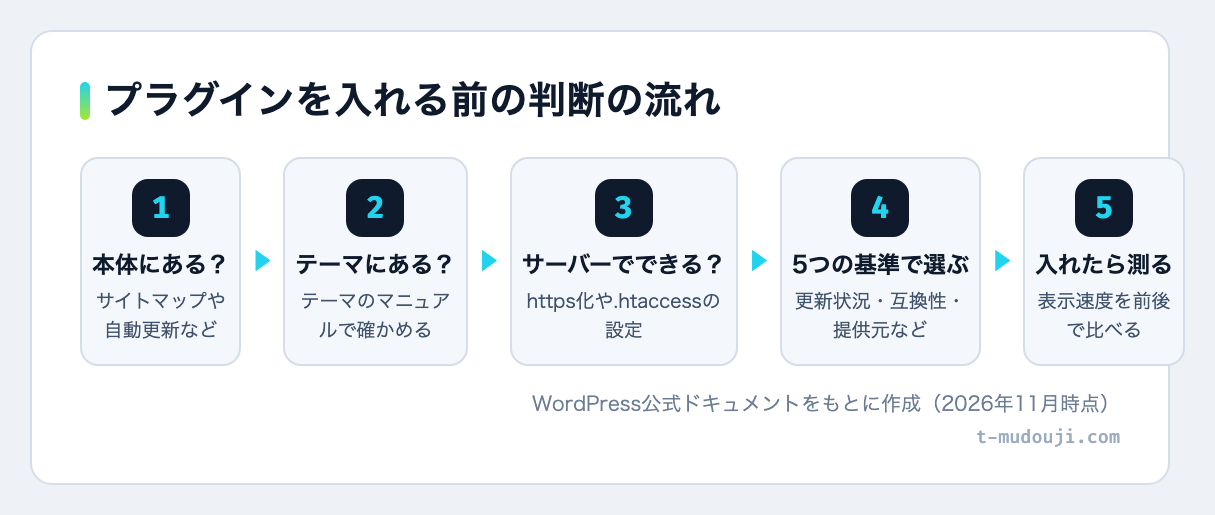
本体・テーマ・サーバーで足りない機能だけを5つの基準で選び、入れたら表示速度を前後で測って比べます。たとえば運営者のサイトでは、セキュリティにSiteGuard WP Plugin、問い合わせフォームにContact Form 7を使っています。
 ビット先輩
.htaccessの奥深さなら、正規表現の歴史から語ろうか……
 モモ
先輩、その話も入れすぎです!
入れたプラグインはwp plugin listでどう棚卸しする?
wp plugin listで一覧を出し、停止中・更新が止まった・役割が重なるものを見つけて、止めて確かめてから削除します。運営者はサーバーにWP-CLIを入れて(~/bin/wp)WordPressを管理しています。入れ方は「レンタルサーバーにWP-CLIを入れる手順」で紹介しています。
# 全プラグインの状態・更新の有無・自動更新の設定
~/bin/wp plugin list

# 停止中のプラグインだけを出す
~/bin/wp plugin list --status=inactive

# WordPress.orgでの公開状態と最終更新日を見る
~/bin/wp plugin list --fields=name,status,wporg_status,wporg_last_updated

# 検証済み・必要なWordPressとPHPのバージョンを見る
~/bin/wp plugin list --fields=name,version,tested_up_to,requires,requires_php
3つ目は、WP-CLI公式ドキュメントに例として載っている書き方です(2026年11月時点)。
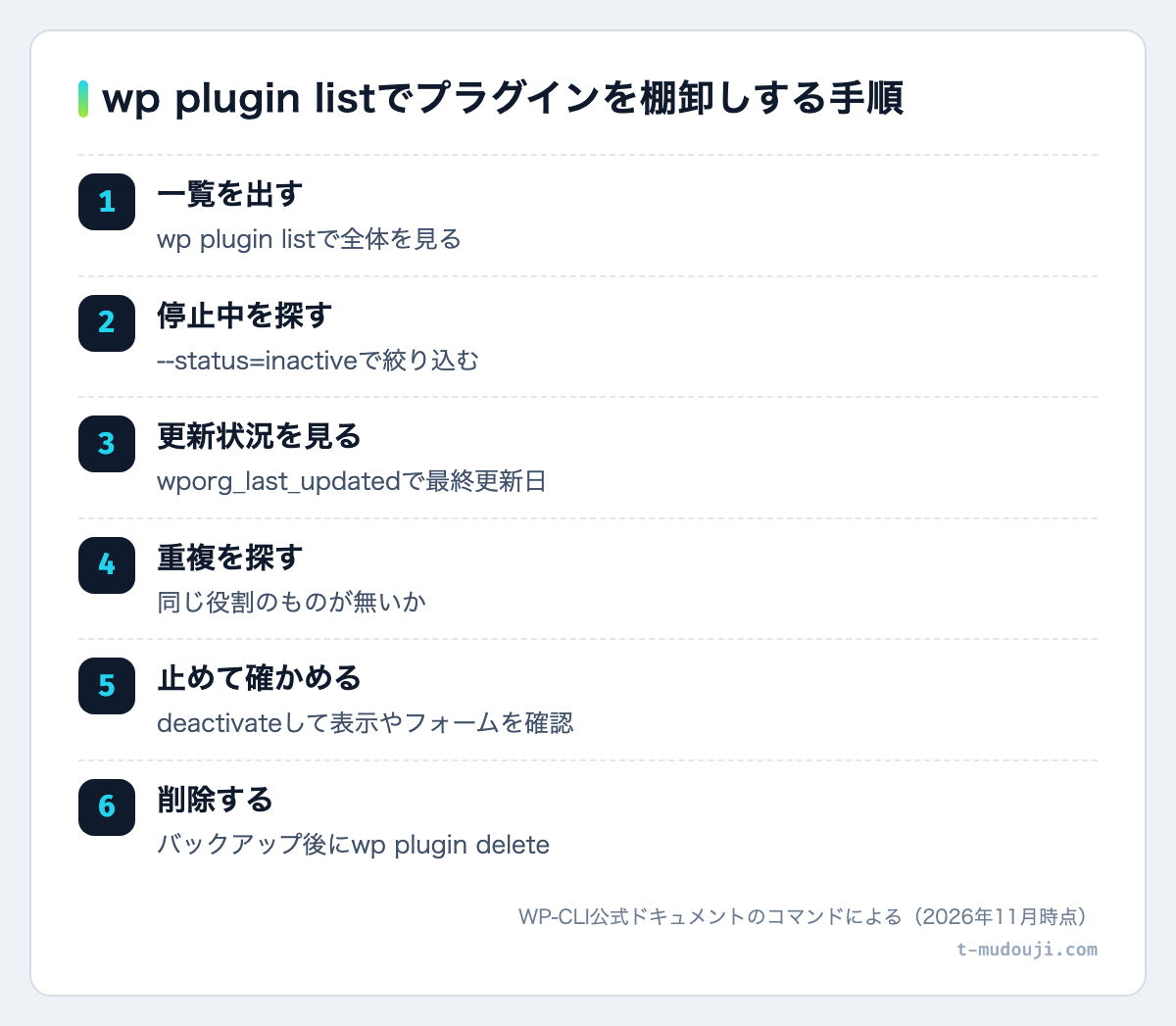
# 止めて、表示やフォームが動くか確かめる
~/bin/wp plugin deactivate (プラグインのフォルダ名)

# 使わないと決めたら削除する
~/bin/wp plugin delete (プラグインのフォルダ名)- 削除の前にバックアップを取る
- 停止したら、表示・問い合わせフォーム・ログインを確かめる
- wp plugin delete は停止せずにファイルを消すので、先に deactivate する
バックアップは「WordPressのバックアップをWP-CLIで自動化」の方法で毎日残せます。
モモじゃあ全部deleteすれば、最強に軽いサイトですね!
ビット先輩問い合わせフォームまで消えるよ。使わないものだけを消すんだ。
まとめ
- プラグインは数より、使っていない・更新が止まった・役割が重なるものを残さないことが大切です。
- 入れる前に、代替手段・更新状況・互換性・役割の重複・提供元の5つを確かめます(2026年11月時点)。
- wp plugin listで定期的に棚卸しし、止めて確かめてから不要なものを削除します。
よくある質問
Q. WordPressのプラグインは何個までなら大丈夫ですか?
WordPress公式ドキュメントは、具体的な上限の数を示していません(2026年11月時点)。プラグインの数と性能がサイトの性能に大きく影響するとして、不要なプラグインを停止して削除するよう勧めています。
Q. 使わないプラグインは停止しておけば削除しなくてもいいですか?
公式のセキュリティ強化(Hardening)のドキュメントは、使っていないプラグインは削除するよう勧めています。停止しても、ファイルはサーバーに残ります。止めて表示や機能を確かめてから削除します。
Q. 更新が止まっているプラグインはどう見分けますか?
WordPress.orgのプラグインページで「最終更新日」と「検証済み最新バージョン」を見ます。直近3つのメジャーリリースで検証されていないプラグインには、保守されていない可能性があるという注意が出ます。WP-CLIなら、wp plugin listのwporg_last_updatedで最終更新日を一覧できます。