本記事はアフィリエイト広告(PR)を含みます。
この記事の結論
- WordPressの乗っ取り対策は、更新・権限・ログイン・XML-RPC・ユーザー名の10項目を公開前に済ませます。
- 本体・プラグイン・テーマは自動更新にし、使わないものは削除、管理者は必要な人だけにします。
- ログインURLの変更だけに頼らず、ログインロック・XMLRPC防御・ユーザー名漏洩防御と重ねます。
WordPressのセキュリティ対策は、公開前に下の10項目をまとめて設定するのが近道です。WordPressのセキュリティ対策とは、ログインやプラグインの弱点を突いた乗っ取りを防ぐため、入口を減らして守りを重ねることです。
 モモ
セキュリティ対策って、パスワードを「password」から「password2」に変えることですか?
 ビット先輩
数字が1つ増えただけだね。10項目まとめて片づけよう。
WordPressのセキュリティ対策は公開前に何をすればいい?
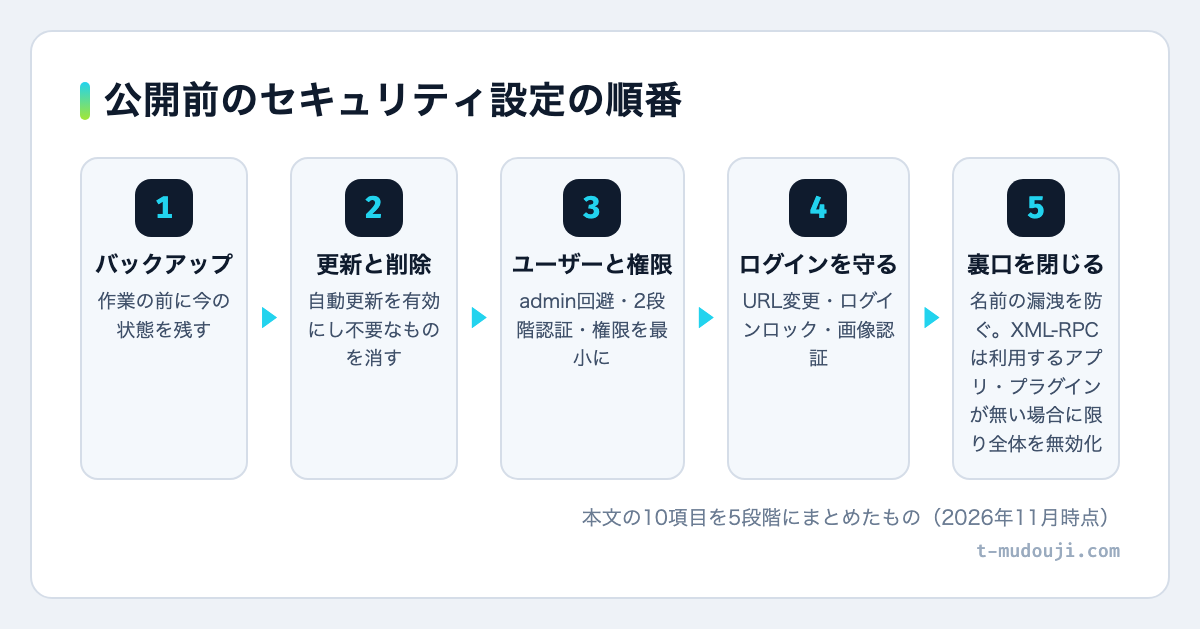
公開前にやるのは次の10項目で、管理画面とSiteGuard WP Pluginでほとんど設定できます(2026年11月時点)。
| No. | 項目 | 設定する場所 |
|---|---|---|
| 1 | 本体を自動更新にする | ダッシュボード→更新 |
| 2 | プラグイン・テーマを自動更新にする | プラグイン/外観→テーマ |
| 3 | 使わないプラグイン・テーマを削除 | 同上(WP-CLIでも可) |
| 4 | ユーザー名にadminを使わず、長いパスワードに | ユーザー |
| 5 | 管理者に2段階認証を付ける | 追加のプラグイン(例:Two Factor) |
| 6 | 権限グループを必要最小限に | ユーザー |
| 7 | ログインURLを変更 | SiteGuard WP Plugin |
| 8 | ログインロック・画像認証 | 同上 |
| 9 | XML-RPC全体を無効化(使うアプリ・プラグインが無い場合のみ) | 同上 |
| 10 | ユーザー名の漏洩を防ぐ | 同上 |
作業の前には必ずバックアップを取ります(「WordPressのバックアップをWP-CLIで自動化」)。
WordPressの更新と権限はどう設定する?
本体・プラグイン・テーマを自動更新にし、使わないものを消して、管理者を必要な人だけにします。公式ハンドブックの「Hardening WordPress」も、最新版を保つことと、使わないプラグインの削除を勧めています(2026年11月時点)。
- 本体:マイナー更新は初期設定で自動です。「ダッシュボード→更新」で大きな更新も自動にできます。
- プラグイン・テーマ:WordPress 5.5から1つずつ自動更新を選べます。プラグイン画面の「自動更新」の列で有効にします。
- 権限グループ:自分の記事を書くだけの人は「投稿者」、他人の記事も直す人は「編集者」にし、「管理者」は増やしません。
- ユーザー名とパスワード:公式ハンドブックは、adminなど推測しやすい名前を避け、パスワード管理ツールで強いパスワードを使うよう勧めています。
運営者はサーバーに入れたWP-CLI(~/bin/wp)でWordPressを管理しています。SSHが使えるなら、次のコマンドでまとめて扱えます。
# 本体の更新があるか
wp core check-update
# プラグインの更新と自動更新の状態
wp plugin list --fields=name,status,update,auto_update
# すべてのプラグインを自動更新にする
wp plugin auto-updates enable --all
# 止めているプラグインの名前だけを出す(削除するかの判断に)
wp plugin list --status=inactive --field=name
# 使わないと決めたものを削除する
wp plugin delete プラグイン名
wp theme delete テーマ名
# ユーザー名と権限の一覧
wp user list --fields=user_login,roles モモ
じゃあ全員を管理者にしておけば、誰も困りませんね!
 ビット先輩
困るのは乗っ取られた日だよ。管理者は最小限にしよう。
ログインURLの変更は乗っ取り対策に効果がある?
ログインURLの変更は、wp-login.phpをねらう総当たり攻撃の「雑音」を減らせますが、それだけでは守れません。公式ハンドブックの「Brute Force Attacks」のページも、ログインURLを隠すことを唯一の守りにしないよう書いています(2026年11月時点)。
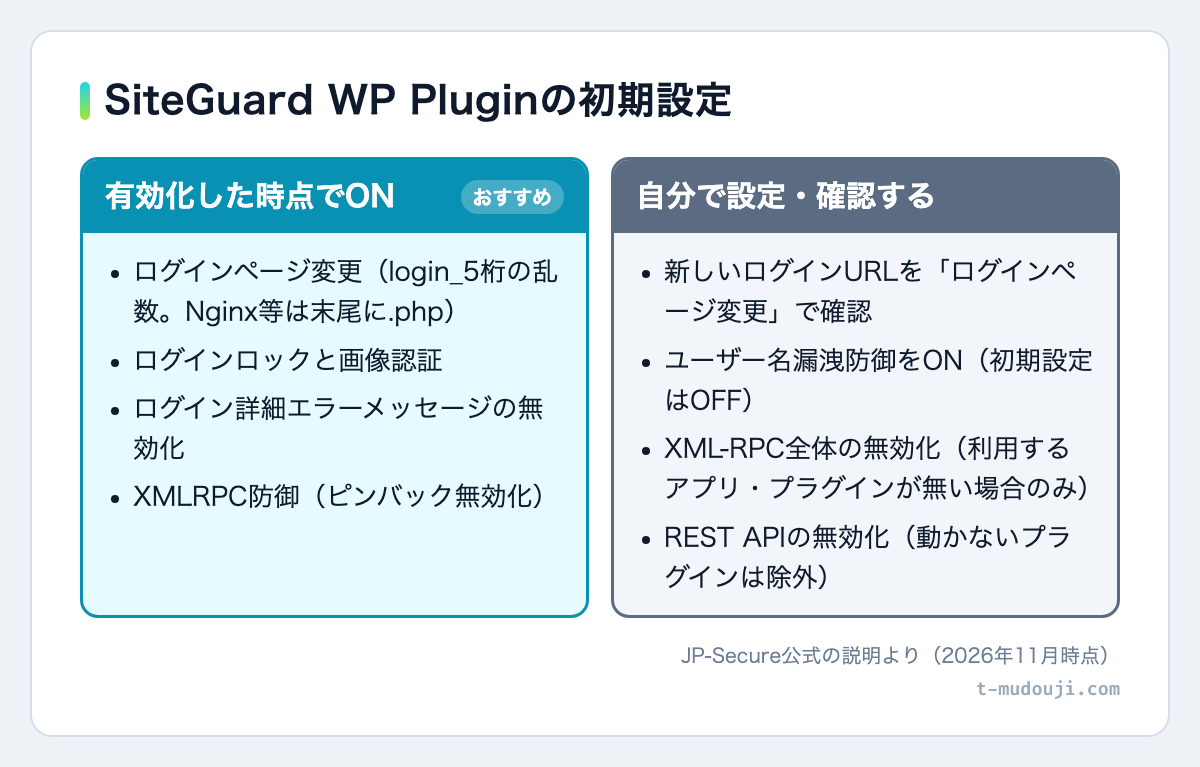
運営者が使うSiteGuard WP Pluginは、有効化すると次の機能がONです(公式の説明、2026年11月時点)。
- ログインページ変更:ログインURLが「login_5桁の乱数」に変わり、Nginxや.htaccessが使えないApacheでは末尾に.phpが付きます。実際のURLは「SiteGuard→ログインページ変更」で確かめます。
- ログインロック:初期設定では、同じ接続元が5秒に3回失敗すると1分ロックします。
- 画像認証:ログインやコメントなどの画面に、ひらがな4文字(初期設定)を出します。フォームのスパム対策は「Contact Form 7のスパム対策」で紹介しています。
- ログイン詳細エラーメッセージの無効化:ユーザー名とパスワードのどちらが違うかを見せません。
WordPress本体に2段階認証は無く、「Brute Force Attacks」のページは管理者などにプラグインで付けるよう勧めています。
ログインURL変更プラグインは1つだけ
ほかのプラグインのログインURL変更と併用すると、URLが2つ残ったり、ログイン画面が開かなくなったりします(WordPress.orgの配布ページより)。
 ビット先輩
ログインURLの変更は、玄関の場所を変える技。そもそも玄関の歴史は……
 モモ
先輩、歴史はまた今度で! 裏口はどうなってるんですか?
XML-RPCとユーザー名の漏洩は止めるべき?
XML-RPCは、利用するアプリ・プラグインが無い場合に限り全体を無効化し、ユーザー名漏洩防御はONにします。「Brute Force Attacks」のページは、xmlrpc.phpが総当たり攻撃によくねらわれるため、使わないなら無効に、使うなら制限するよう勧めています。
SiteGuardの設定は次の3つです。
- XMLRPC防御:タイプは2種類で、初期設定は「ピンバック無効化」です。利用するアプリ・プラグインが無い場合に限り、もう一方に切り替えて全体を無効化します。
- ユーザー名漏洩防御:初期設定はOFFです。ONにすると「?author=数字」のURLからユーザー名を調べられなくなります。
- REST APIの無効化:REST APIからも名前を取得できるため、同じ画面のオプションで止めます。動かないプラグインは除外に入れます。
# 自分のサイトで確かめる(example.com を自分のドメインに変える)
curl -sI "https://example.com/?author=1"
curl -s https://example.com/wp-json/wp/v2/users
1行目のLocationに「/author/ユーザー名/」が出るか、2行目でユーザー情報が返れば、名前が見えています。設定後も確かめます。
.htaccessを手で書くときは慎重に
運営者は.htaccessに%{HTTPS}を使ったhttps化を書き、前段のnginxの都合で無限リダイレクトになりました。https化はサーバー側に任せ、www統一だけを書いて解決しています(「.htaccessのwww統一リダイレクト」)。守りの設定はプラグインで済ませます。
 モモ
名前がばれないように、ユーザー名を「momo」から「m0m0」にしておきます!
 ビット先輩
それは変装レベルだね。漏洩防御をONにしよう。
まとめ
- 公開前に表の10項目を設定し、作業前にはバックアップを取ります。
- 自動更新と不要なものの削除、管理者の絞り込みを先に済ませます。
- ログインURLの変更に頼らず、ログインロックや漏洩防御と重ねます。
よくある質問
Q. WordPressのログインURLを変更すれば乗っ取りは防げますか?
ログインURLの変更だけでは防げません。WordPress公式ハンドブックの「Brute Force Attacks」のページは、ログインURLを隠すことを唯一の守りにしないよう書いています。ログインロックや強いパスワード、2段階認証と組み合わせます。
Q. WordPressのXML-RPCは無効にしても大丈夫ですか?
XML-RPCを利用するアプリ・プラグインが無い場合に限り、全体を無効にできます。WordPress公式ハンドブックの「Brute Force Attacks」のページは、xmlrpc.phpが総当たり攻撃によくねらわれるため、使わないなら無効に、使うなら制限するよう勧めています。SiteGuard WP PluginのXMLRPC防御では、タイプを初期設定の「ピンバック無効化」からもう一方に切り替えると全体を無効化できます。
Q. WordPressのユーザー名が外から見えるのはなぜですか?
「?author=数字」のURLやREST APIからユーザー名を調べられることがあるためです。SiteGuard WP Pluginのユーザー名漏洩防御は初期設定でOFFなので、ONにします。REST APIの無効化は動かなくなるプラグインがあるため、除外を設定して使います。