本記事はアフィリエイト広告(PR)を含みます。
この記事の結論
- https化は「無料SSLを設定 → https://で確認 → WordPressのURL変更 → データベース置換 → 301転送の確認」の順に進めます。
- 混在コンテンツは、https://で開いたページをChromeのデベロッパーツールで調べると見つかります。
- 直すときは、WP-CLI の search-replace を –dry-run で試してから、guid 列を除いて置き換えます。
無料SSLでhttps化するには、証明書を確かめてから、WordPressのURLとデータベース内の http:// を https:// に変え、最後に転送を curl で確かめ、無ければ設定します。混在コンテンツとは、https で開いたページの中で、画像やスクリプトなどを http で読み込んでいる状態です。
 モモ
混在コンテンツって、混ぜご飯みたいなおいしいものですか?
 ビット先輩
httpとhttpsが混ざった状態だよ。残念ながら食べられない。
無料SSL(Let’s Encrypt)はどんな仕組み?
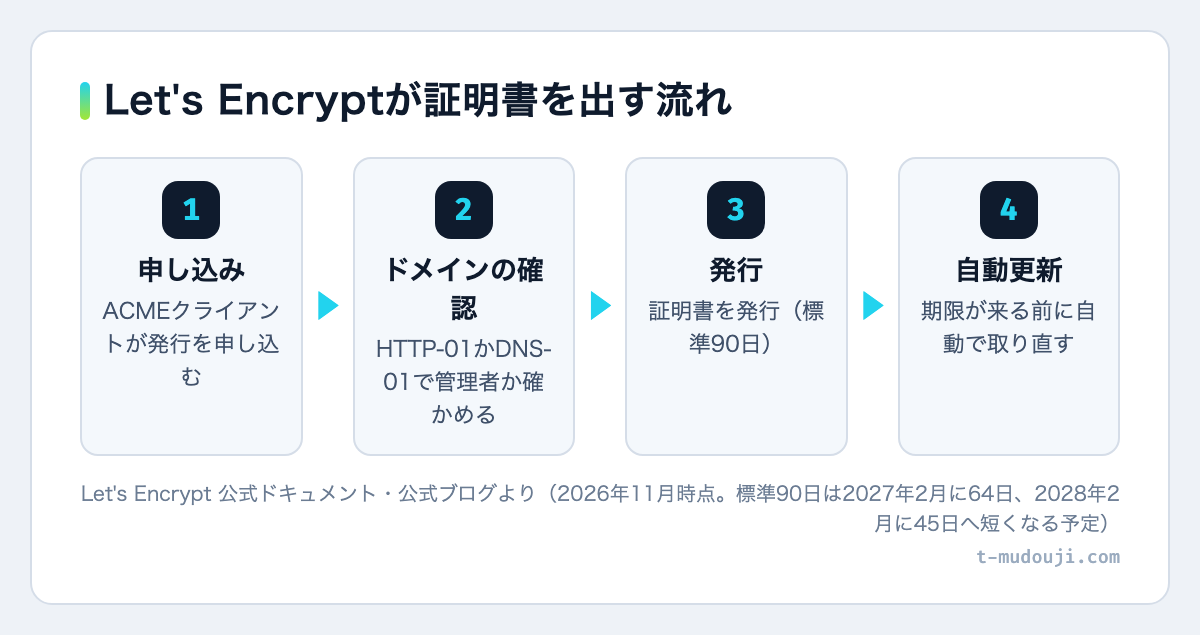
Let’s Encrypt は、ドメインの管理者かを自動で確かめ、無料で証明書を出す認証局です。ACMEという手順で確認と発行を行います(Let’s Encrypt 公式、2026年11月時点)。
- HTTP-01:
/.well-known/acme-challenge/に置いたファイルを、認証局がポート80で読みに来ます。 - DNS-01:
_acme-challengeのTXTレコードで確かめます。 - 有効期間:2026年11月時点の標準は90日です。2027年2月に64日、2028年2月に45日へ短くなる予定です(公式ブログ)。自動更新が前提です。
無料SSLが Let’s Encrypt とは限りません。お名前.com RSプランは GMOグローバルサインの「アルファSSL」で、独自ドメインと指定ネームサーバーの設定が必要です。有効期限は最大199日で、自動更新されます(2026年11月時点)。
 モモ
90日で切れるなら、カレンダーに書いて毎回手で更新します!
 ビット先輩
根性は認めるけど、自動更新が前提だよ。カレンダーはしまおう。
無料SSLでhttps化する手順は?
https化は、証明書を確かめてから WordPress とデータベースを切り替え、最後に転送を確かめます。
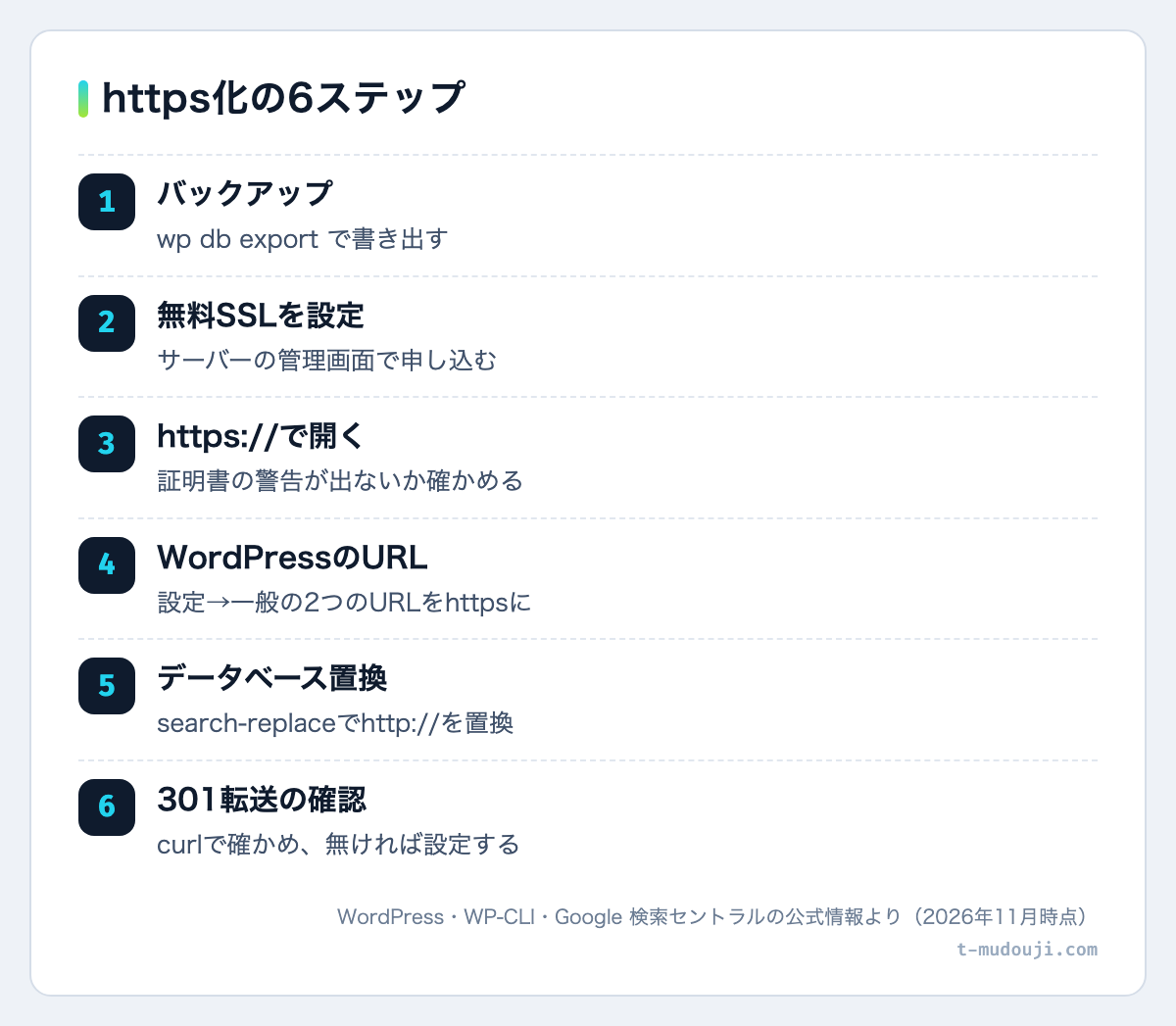
- バックアップ:
wp db exportでデータベースを書き出します。 - 無料SSLを設定:管理画面で申し込みます。お名前.com RSプランは【セキュリティ】→[SSL証明書]でドメインを選び、[無料SSL]を選びます。
- https:// で開く:証明書の警告が出ないことを確かめます。
- WordPressのURLを変更:[設定]→[一般]の2つのURLを https:// にします。wp-config.php に WP_HOME・WP_SITEURL があれば、そちらを直します。
- データベースを置換:本文などに残る http:// を置き換えます。
- 301転送の確認:自動で転送するサーバーもあるので、まず下の curl で確かめ、転送されないときだけ管理画面か .htaccess で設定します。
Google も、301 などの恒久的なリダイレクトをすすめています(Google 検索セントラル、2026年11月時点)。
お名前.com RSプランは、無料SSLの設定が完了すると https への転送が自動で設定されます(公式ヘルプ、2026年11月時点)。
次のコマンドで、301 と Location: https://… のあとに 200 が返るかを確かめます。https化と www 統一が重なると、正常でも 301 が2回続きます。同じ URL の間で 301 が繰り返され、curl が上限で止まるならループです。
curl -IL http://example.com/無限リダイレクトに注意
運営者は .htaccess の %{HTTPS} を使ったhttps化の行で、前段のnginxの都合で無限リダイレクトになりました。その行を消してhttps化はサーバー側に任せ、www統一だけを書いて解決しています(詳しくは「.htaccessのwww統一リダイレクト」)。
 モモ
手順3で警告が出なかったので、今日はもう帰ります!
 ビット先輩
まだ半分だよ。中身までhttpsにして、やっとゴールだ。
混在コンテンツはどうやって見つける?
混在コンテンツは、https:// でページを開き、Chromeのデベロッパーツールの警告を見ると見つかります。今のブラウザは、src で読み込む http の画像・音声・動画を https に自動で切り替え、スクリプト・CSS・iframe などは止めます。ただし srcset・<picture> の画像や、IPアドレスで指定した画像は切り替わらず、止められます(MDN、2026年11月時点)。
- Console・Issues タブ:混在コンテンツの警告が出ます。
- Privacy and security パネル:Security の「Non-secure origins」に、http で読み込んでいる先が並びます(Chrome DevTools、2026年11月時点)。
切り替わった画像も、読み込み先が https で配信されていなければ表示されません。表示できていても Console に警告が出るので、http:// の記述は直しましょう。
WordPressの混在コンテンツはどう直す?
データベース内の http:// を、WP-CLI の search-replace で https:// に置き換えると直せます。SQLの一括置換はシリアライズされたデータを壊すことがあるため、WordPress公式もこの方法を挙げています(Migrating WordPress、2026年11月時点)。
置換するURLの www の有無は、[設定]→[一般]に合わせます。
wp db export
wp search-replace 'http://example.com' 'https://example.com' --skip-columns=guid --dry-run --report-changed-only
wp search-replace 'http://example.com' 'https://example.com' --skip-columns=guid| オプション | 働き |
|---|---|
--dry-run |
置換を試して結果を表示するが、保存しない |
--skip-columns=guid |
指定した列(ここでは guid)を置換しない |
--report-changed-only |
変更のあった箇所だけを表示する |
- guid を除く理由:フィードリーダーが記事を見分ける値で、WordPress公式は変えないよう求めています。
- データベースの外:テーマのファイルなどに書かれた http:// は、直接書き換えます。
- https で配信されていない読み込み先:別の配信元にするか、外します(web.dev、2026年11月時点)。
WP-CLI の入れ方は「レンタルサーバーにWP-CLIを入れる手順」で紹介しています。
 ビット先輩
search-replace はシリアライズされたデータも扱える芸術品で……
 モモ
先輩、その語りもまず –dry-run でお願いします!
まとめ
- 無料SSLは、ドメインの管理者かを自動で確かめて発行されます。
- https化は、証明書の確認・URL変更・データベース置換・301転送の確認の順に進めます。
- 混在コンテンツはデベロッパーツールで見つけ、search-replace で直します。
よくある質問
Q. Let's Encryptの証明書の有効期間はどれくらいですか?
2026年11月時点の標準は90日です。2027年2月に64日、2028年2月に45日へ短くなる予定です(Let's Encrypt公式ブログ)。期間が短いため、自動更新を前提に使う仕組みです。
Q. https化したのに画像が表示されないのはなぜですか?
ページ内で画像などを http:// で読み込む混在コンテンツが原因のことがあります。今のブラウザは src で読み込む画像を https に自動で切り替えますが、srcset・<picture> で指定した画像は止められ、読み込み先が https で配信されていなければ表示されません。残った http:// を https:// に書き換え、https で配信されていない読み込み先は、別の配信元にするか外してください。
Q. WP-CLIのsearch-replaceでguid列を除くのはなぜですか?
guid はフィードリーダーが記事を見分けるのに使う値で、WordPress公式は変えないよう求めているからです。–skip-columns=guid を付けると、その列を置換の対象から外せます。