
本記事はアフィリエイト広告(PR)を含みます。
この記事の結論
- お名前.com レンタルサーバーRSプランは、1つの契約で複数のドメイン・サイトをまとめて運用できるプランです。
- 料金は契約期間が長いほど月額が下がり、公式価格表では36ヶ月契約が最安です(2026年11月時点・税込)。
- SSHが使えるので、WP-CLIやrsyncを使った運用の自動化と相性が良いです。
- サイトを増やすときは「ドメイン追加 → DNS → SSL → 中身の設置 → 点検」の順で進めると失敗しにくくなります。
当サイトの運営者は、お名前.com レンタルサーバーのRSプランで、WordPressのサイトと、プログラムで作る静的なサイトを複数まとめて運用しています。この記事では、その運用経験をもとに、RSプランの料金の見方と、サイトを1つ追加するときの手順を整理します。
 モモ
サーバーって、1つのサイトに1つ契約するものじゃないの?
 ビット先輩
RSプランは、1つの契約で複数の独自ドメインのサイトを置けるんだ。料金の見方と、サイトを追加する手順を順番に見ていこう。
お名前.com RSプランとは
RSプランは、GMOインターネットグループが提供する「お名前.com レンタルサーバー」の共用サーバープランです。1つの契約の中で、複数の独自ドメインのサイトを公開できます。公式サイトでは、WordPressのかんたんインストール機能や、他社サーバーからのWordPress引越し機能が案内されています(2026年11月時点)。
なお、RSプランは2025年9月1日に料金が改定され、あわせてサーバーのスペックが強化されています。古い比較記事の料金はそのまま当てにせず、公式の価格表を確認してください。
料金:契約期間ごとの月額(2026年11月時点)
公式の価格表に表示されている、RSプランの契約期間ごとの料金です(税込)。
| 契約期間 | 月額(税込) | 支払総額(税込) | 1ヶ月払いとの差 |
|---|---|---|---|
| 1ヶ月 | 2,398円 | 2,398円 | — |
| 6ヶ月 | 1,188円 | 7,128円 | 1,452円おトク |
| 12ヶ月 | 1,078円 | 12,936円 | 4,224円おトク |
| 24ヶ月 | 990円 | 23,760円 | 10,560円おトク |
| 36ヶ月 | 891円 | 32,076円 | 19,404円おトク |
 ビット先輩
表示されている月額とは別に、サービス維持調整費がかかる点は見落としやすいから気をつけてね。
申し込み前の注意点(3つ)
- サービス維持調整費が別にかかります。公式の案内で「別途、サービス維持調整費(税込)が発生」と明記されています。
- キャンペーンで表示が変わることがあります。申し込み前に、必ず公式の価格表で最新の金額を確認してください。
- ドメインの特典には条件があります。公式サイトでは、サーバー利用中のドメイン登録1円・更新0円が案内されていますが、更新後12ヶ月以内にサーバーを解約すると、ドメイン更新費用の実費を請求されると書かれています。
複数のサイトを長く運用する予定なら、月額が下がる長期契約のほうが有利です。まずは試したい場合は、短い期間で始める選択肢もあります。
お名前.com レンタルサーバーRSプランの公式ページを見る
複数サイト運用で役立つ機能と、実際の使い方
運営者が実際に使っていて、複数サイトの運用で特に役立っている点をまとめます。
| 機能 | 役立つ場面 | 運営者の使い方 |
|---|---|---|
| SSH接続 | コマンドでの一括作業・自動化 | WP-CLIでWordPressの更新確認やバックアップを実行 |
| ドメインごとのフォルダ | サイトの分離 | public_html/ドメイン名/ ごとにWordPressと静的サイトを混在させて運用 |
| PHPのバージョン選択 | 古いサイトと新しいサイトの共存 | サーバーの設定ではPHP 5.6から8.4までの選択肢を確認 |
| サーバー側のキャッシュ | 表示速度 | WordPressのトップページで、応答ヘッダーにキャッシュのヒットを確認 |
SSHが使えることは、運用を自動化したい人にとって特に重要です。たとえば当サイトのグループでは、AIが書いた記事を手元のパソコンで静的サイトに変換し、rsync というコマンドでサーバーに送って公開しています。仕組みの詳細は「Claude Codeでブログ更新を自動化する仕組み」で紹介しています。
サイトを1つ追加する手順
RSプランで新しいドメインのサイトを追加するときの、基本的な流れです。管理画面のメニュー名は変わることがあるので、詳しくは公式ヘルプも参照してください。
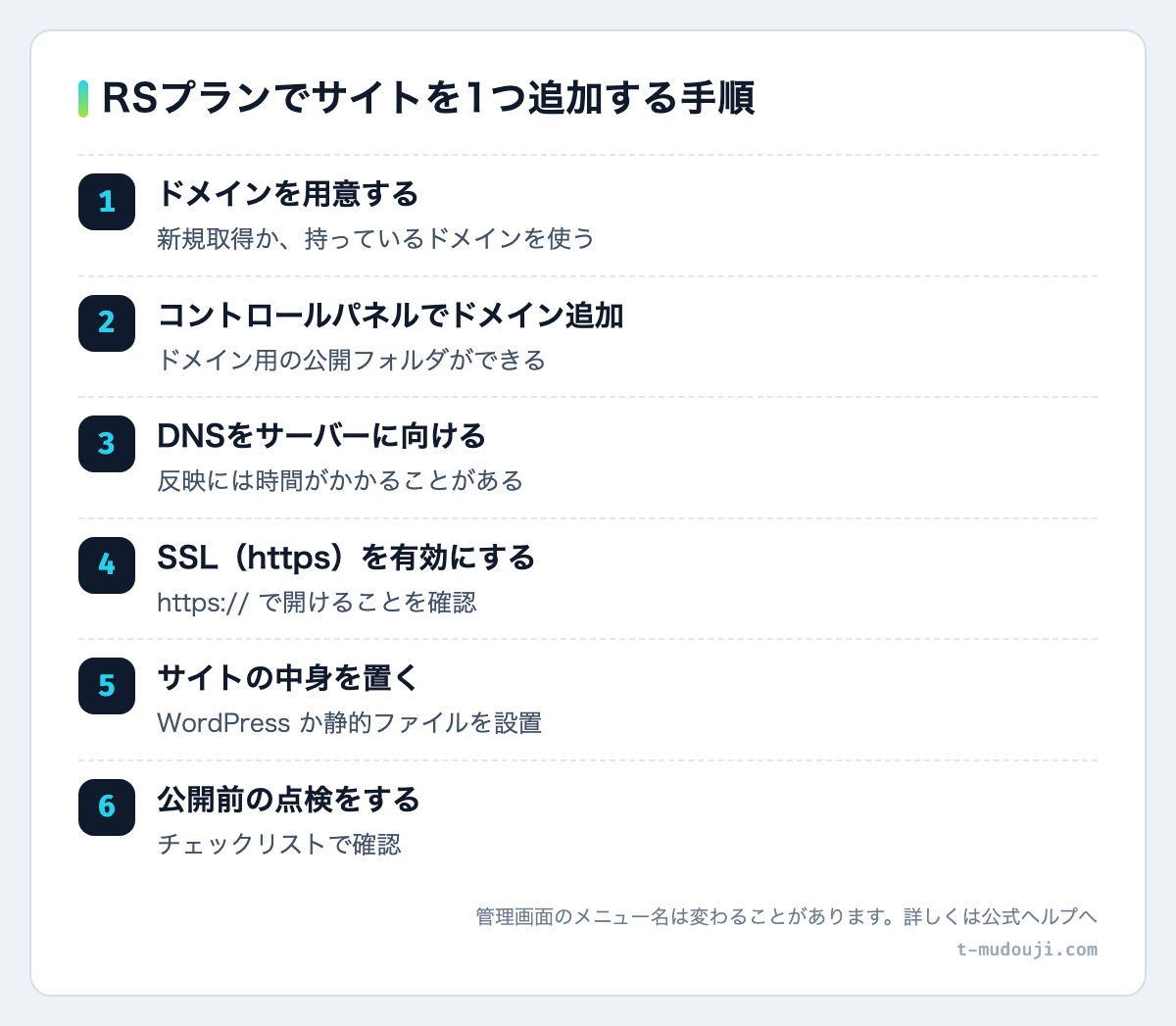
- ドメインを用意する
新しく取得するか、持っているドメインを使います。 - コントロールパネルでドメインを追加する
サーバー上に、そのドメイン用の公開フォルダが用意されます。 - DNSをサーバーに向ける
ドメインのネームサーバーやAレコードを、サーバーの案内どおりに設定します。反映には時間がかかることがあります。 - SSL(https)を有効にする
無料SSLを設定し、https://で開けることを確認します。 - サイトの中身を置く
WordPressならかんたんインストール機能を使い、静的サイトならファイルをアップロードします。 - 公開前の点検をする
下のチェックリストで確認します。
公開前チェックリスト
https://でエラーなく開けるwwwあり・なしのどちらかに統一されている- WordPressの場合、管理者アカウントが必要な人の分だけになっている
- 不要なプラグイン・テーマを削除した
- パーマリンクを「/記事名/」形式にし、記事URLと
/robots.txtが開ける - 準備中のサイトは「検索エンジンに表示しない」設定にしている
- 作業前後のバックアップを、公開フォルダの外に保存した
 モモ
手順とチェックリストがあれば、次のサイトも自分で追加できそう!
WordPressの点検はWP-CLIを使うと速く終わります。導入方法と点検コマンドは「レンタルサーバーにWP-CLIを入れる手順」にまとめています。
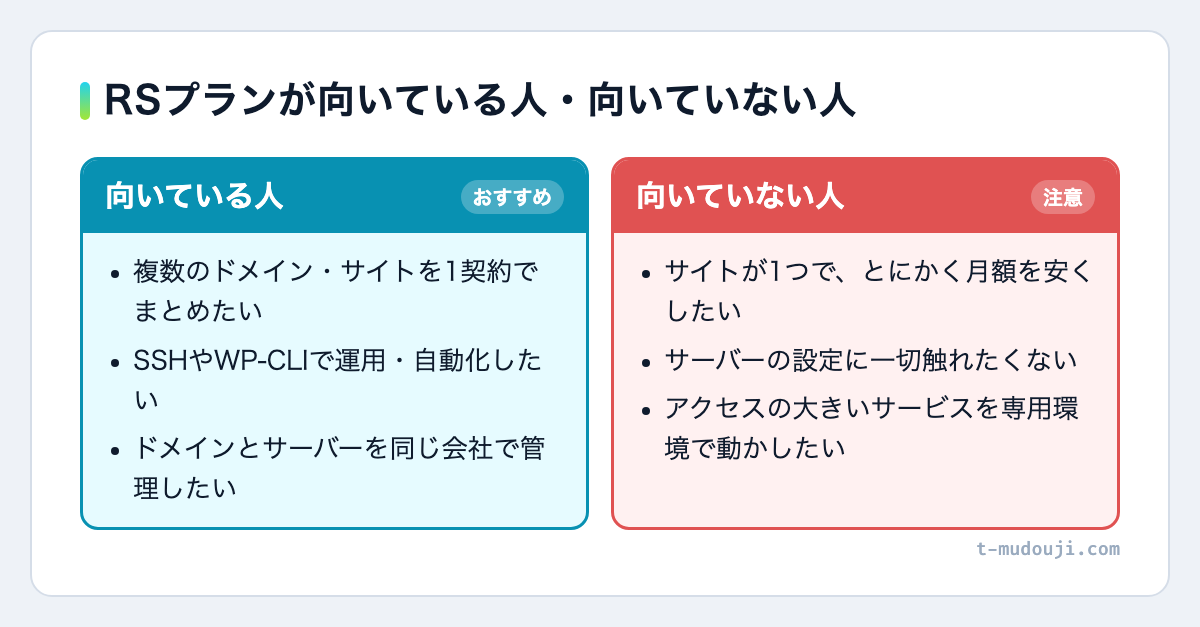
RSプランが向いている人・向いていない人
まとめ
お名前.com RSプランは、複数のサイトをまとめて運用し、SSHで効率よく管理したい人に向いたプランです。料金は契約期間で大きく変わるので、運用する期間を決めてから選ぶと無駄がありません。申し込み前には、サービス維持調整費とドメイン特典の条件も公式サイトで確認してください。
お名前.com レンタルサーバーRSプランの最新料金を確認する
よくある質問
RSプランでいくつのサイトを運用できますか?
1つの契約で複数の独自ドメインのサイトを運用できます。登録できるドメイン数やデータベース数などの上限は、公式のサービス仕様で最新の値を確認してください。
RSプランでSSHは使えますか?
使えます。当サイトの運営者もSSHで接続し、WP-CLIによるWordPressの管理や、静的サイトのファイル転送をしています。接続方法は公式の案内に従ってください。
表示されている料金以外に費用はかかりますか?
公式の価格表には、別途サービス維持調整費(税込)が発生すると記載されています。また、ドメイン更新0円の特典は、更新後12ヶ月以内にサーバーを解約すると実費が請求される条件付きです。