本記事はアフィリエイト広告(PR)を含みます。
この記事の結論
- SSHが使えるレンタルサーバーなら、WP-CLIでWordPressを管理し、rsyncで変わったファイルだけを送って公開できます。
- 選ぶときは、プラン・認証方式・接続情報・コマンド環境・cronの5項目を公式で確かめます。
- 2026年11月時点では、エックスサーバーとConoHa WINGは鍵での認証が必須、さくらのレンタルサーバとロリポップ!は下位のプランでSSHが使えません。
SSHが使えるレンタルサーバーを選ぶなら、料金より先に「契約するプランでSSHが使えるか」と認証方式を公式マニュアルで確かめるのが確実です。SSH(Secure Shell)とは、手元のパソコンからサーバーへ暗号化した通信でつなぎ、コマンドで操作する仕組みです。この記事では、運営者がお名前.com RSプランで続けているWP-CLI・rsyncの運用をもとに、見るべき5項目と主要5社の違いをまとめます。
 モモ
SSHって「すごく・すてきな・ホームページ」の略ですか?
 ビット先輩
合っているのは頭文字だけだね。Secure Shell、サーバーをコマンドで操作するための通り道だよ。
SSHが使えるレンタルサーバーだと何ができる?
SSHが使えると、WordPressの管理やファイルの公開を、管理画面を開かずにコマンドで同じように実行できます。特に役立つのは次の3つです。
- WP-CLI:WordPressの本体・プラグインの更新や、データベースの書き出しをコマンドで行うツール。
- rsync:手元とサーバーのファイルを比べ、違う部分だけを送るツール。
- cron:決めた時刻にコマンドを自動で実行する機能。
運営者はお名前.com RSプランにWP-CLIを自分で入れ(~/bin/wp)、複数のWordPressサイトを管理しています。Astroで作った静的サイトは、手元で書き出したファイルをrsyncで送って公開しています。導入の詳しい手順は「レンタルサーバーにWP-CLIを入れる手順」にまとめています。
 モモ
じゃあ管理画面はもういりませんね! ブックマークを消しておきます!
 ビット先輩
消さないで。コマンドは同じ作業をくり返すときの道具。管理画面と使い分けるんだよ。
SSHが使えるレンタルサーバーは何を見て選ぶ?
見るべきは「プラン」「認証方式」「接続情報」「コマンド環境」「cron」の5項目です。「SSH対応」と書かれていても、使える条件はサーバー会社やプランごとに違います。
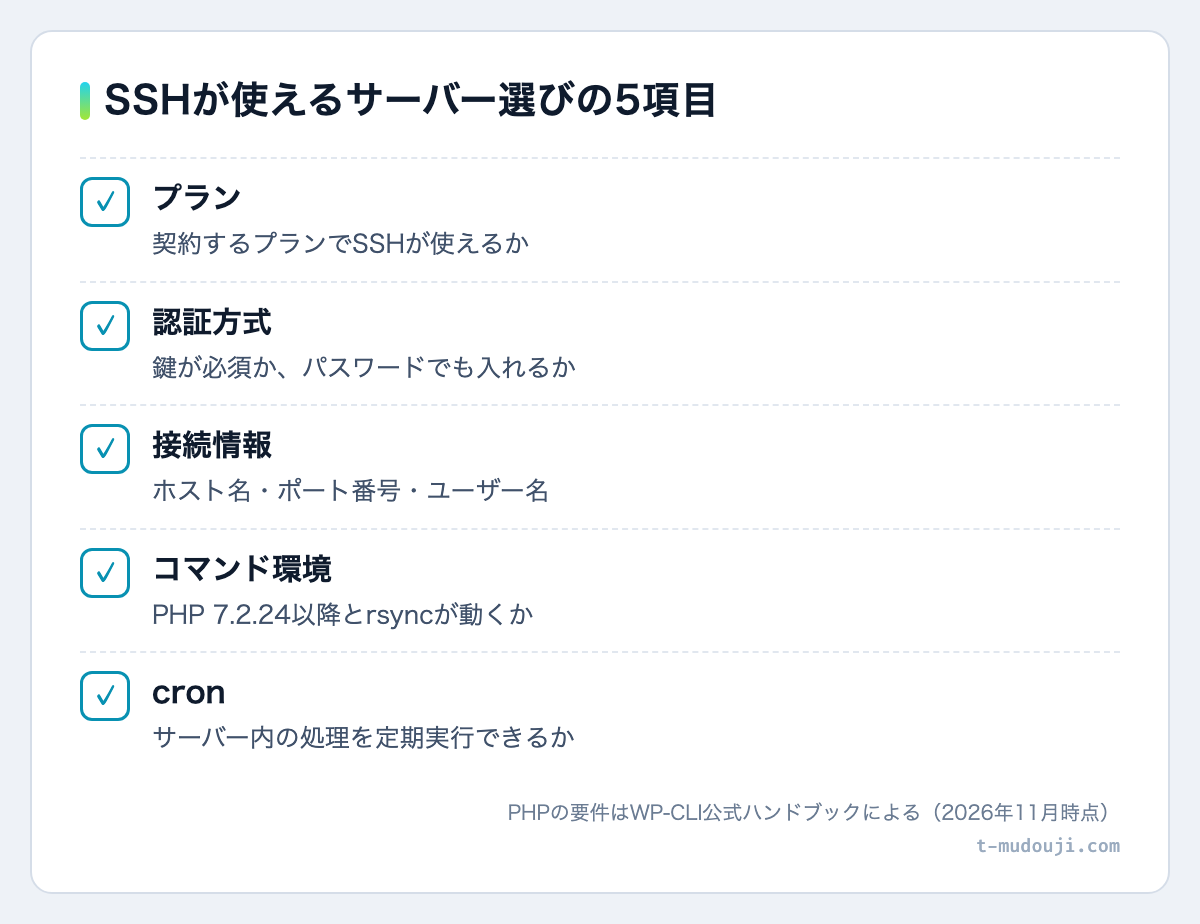
- プラン:同じ会社でも、安いプランではSSHが使えないことがあります。プラン別の機能表で「SSH」の行を見ます。
- 認証方式:公開鍵認証は、手元の秘密鍵とサーバーに登録した公開鍵の組み合わせで本人を確かめる方式です。鍵が必須か、パスワードでも入れるかを確かめます。
- 接続情報:ホスト名・ポート番号・ユーザー名です。ポートは標準の22番とは限りません。
- コマンド環境:WP-CLIにはPHP 7.2.24以降が必要です(WP-CLI公式ハンドブック、2026年11月時点)。rsyncは送り元と送り先の両方に入っている必要があります。
- cron:サーバー内の処理を定期実行できるか、コントロールパネルで見ます。
 ビット先輩
公開鍵の仕組みを語らせてもらうと、そもそも暗号というものは大昔から……
モモ先輩、それ長くなるやつです! 今日は5項目だけでお願いします!
主要レンタルサーバーのSSH対応はどう違う?
2026年11月時点の公式情報では、エックスサーバーとConoHa WINGは鍵での認証が必須で、さくらのレンタルサーバとロリポップ!は下位のプランではSSHが使えません。
| サーバー | SSHが使えるプラン | 認証方式 | ポート |
|---|---|---|---|
| お名前.com RSプラン | RSプラン(機能詳細に記載) | 公開鍵認証 | 管理画面で確認 |
| エックスサーバー | 全プラン共通 | 公開鍵認証のみ | 10022 |
| ConoHa WING | どのプランでも利用可能 | キー認証が必須 | 確認できず |
| さくらのレンタルサーバ | スタンダード以上 | パスワード(公開鍵も登録可) | 22 |
| ロリポップ! | スタンダード・ハイスピード・エンタープライズ | 公開鍵認証/SSHパスワード(自動作成) | 2222 |
表は各社の公式ページ(2026年11月時点)によります。契約前に最新の情報を確かめてください。
お名前.com RSプランは公開鍵認証です。契約ごとの接続情報は、管理画面の「SSH」→対象キーの「詳細」で確認します。
自動化するなら「鍵で入れるか」を重視
WP-CLIやrsyncを定時実行するなら、鍵で接続できるほうがスクリプトにパスワードを書かずに済みます。さくらのレンタルサーバは公開鍵を設定してもパスワード認証が常に有効なので、パスワードは使い回さないようにしましょう。
SSHが使えるサーバーと契約したら最初に何をする?
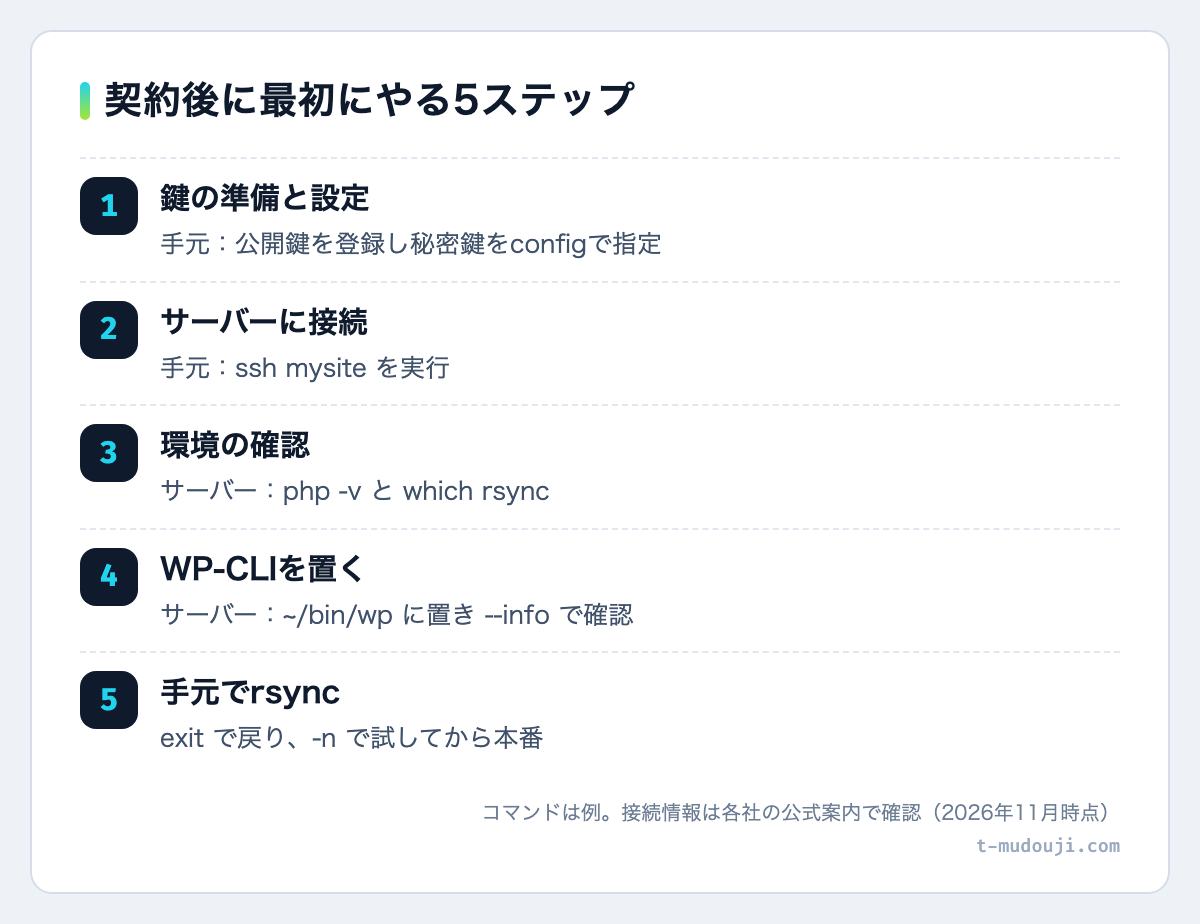
最初は鍵で接続できるようにし、サーバーで環境の確認とWP-CLIの設置をしてから、exit で手元に戻ってrsyncを試し運転します。
- 鍵の準備:公開鍵をサーバーに登録し、秘密鍵を手元に置きます。RSプランで自動生成した秘密鍵は再ダウンロードできないので、必ず保存します。
- 秘密鍵の指定:
~/.ssh/configのIdentityFileに場所を書きます。
# 【手元】秘密鍵を自分だけが読めるようにする
chmod 600 ~/.ssh/(秘密鍵のファイル名)
# 【手元】~/.ssh/config に書く(値は管理画面などの案内どおり)
Host mysite
HostName (ホスト名)
Port (ポート番号)
User (ユーザー名)
IdentityFile ~/.ssh/(秘密鍵のファイル名)
# 【手元】サーバーに接続する
# (config を使わず ssh -i で秘密鍵を指定する方法もある)
ssh mysite
# 【サーバー】環境を確認(which で何も出なければ、rsync の設置場所と PATH を確認)
php -v
which rsync
# 【サーバー】WP-CLI を ~/bin/wp に置く
mkdir -p ~/bin
curl -o ~/bin/wp https://raw.githubusercontent.com/wp-cli/builds/gh-pages/phar/wp-cli.phar
chmod +x ~/bin/wp
~/bin/wp --info
# 【サーバー】接続を終えて手元に戻る
exit
# 【手元】rsync の試し運転(-n なので何も変更しない)
rsync -avn dist/ mysite:(公開フォルダ)/ モモ
サーバーに入ったまま rsync を打てばいいんですね!
 ビット先輩
送りたい dist/ は手元にあるよ。exit で戻ってからね。
-n(--dry-run)は、変更を加えない試し運転のオプションです。送られるファイルの一覧を確かめてから -n を外して本番を実行します。
定期実行は場所で分けます。手元の dist/ を送るこのrsyncは手元のパソコンで(運営者は記事の定時公開にlaunchdを使用)、WP-CLIなどサーバー内の処理はサーバーのcronで動かします。
.htaccess は手で書くこともある
運営者のRSプランでは、WP-CLIで .htaccess を書き出せず手で書きました。%{HTTPS} を使ったhttps化を書くと前段のnginxの都合で無限リダイレクトになり、https化はサーバー側に任せ、wwwの統一だけを書いて解決しました。
RSプランの料金や、サイトを追加する手順は「お名前.com レンタルサーバーRSプランで複数サイトを運用する方法」で紹介しています。
まとめ:SSH対応サーバーを選ぶときの確認事項は?
確認するのは、プラン・認証方式・接続情報・コマンド環境・cronの5項目です。
- SSHが使えると、WP-CLIでWordPressを、rsyncで静的サイトをコマンドで運用できます。
- 定期実行は、手元からの転送は手元側、サーバー内の処理はサーバーのcronに分けます。
- 契約後は、鍵で接続 → 環境の確認 → WP-CLIを置く → 手元でrsync、の順に進めます。
よくある質問
Q. レンタルサーバーならどのプランでもSSHは使えますか?
使えないプランもあります。2026年11月時点の公式情報では、さくらのレンタルサーバはスタンダード以上、ロリポップ!はスタンダード・ハイスピード・エンタープライズでSSHが使えます。契約前にプラン別の機能表で「SSH」の行を確かめてください。
Q. レンタルサーバーでWP-CLIを使うには何が必要ですか?
SSHで接続できることと、PHP 7.2.24以降が動くことが必要です(WP-CLI公式ハンドブック、2026年11月時点)。最初から入っていなくても、公式の配布ファイルを ~/bin/wp などに置けば使えます。
Q. SSHの認証はパスワードと公開鍵のどちらがよいですか?
WP-CLIやrsyncを定時実行するなら、スクリプトにパスワードを書かずに済む公開鍵での接続が向いています。2026年11月時点で、エックスサーバーは公開鍵認証のみ、ConoHa WINGはキー認証が必須で、お名前.com RSプランも公開鍵認証です。パスワードで入れるサーバーでは、パスワードを使い回さないようにしましょう。