本記事はアフィリエイト広告(PR)を含みます。
この記事の結論
- お名前.com RSプランでは「基本設定」→「WordPress」から、画面の案内どおりにWordPressを入れられます。
- ドメインがサーバーに未設定なら追加とネームサーバー変更を済ませ(同時申込なら不要)、インストール先に余分なファイルを置きません。
- インストール後は無料SSL・https化・パーマリンク・検索エンジンでの表示を設定し、https化の転送はサーバーに任せます。
お名前.com レンタルサーバーのRSプランでWordPressを始めるなら、「WordPressかんたんインストール」が最短です(2026年11月時点)。WordPressかんたんインストールとは、サイトと管理画面の情報を入力するだけで、WordPressをサーバーに設置できるRSプランの機能です。
 モモ
かんたんインストールって、ボタンを押したらブログが完成するんですか?
 ビット先輩
できあがるのは土台まで。記事を書くのはモモの仕事だよ。
お名前.com RSでWordPressを入れる前に何を準備する?
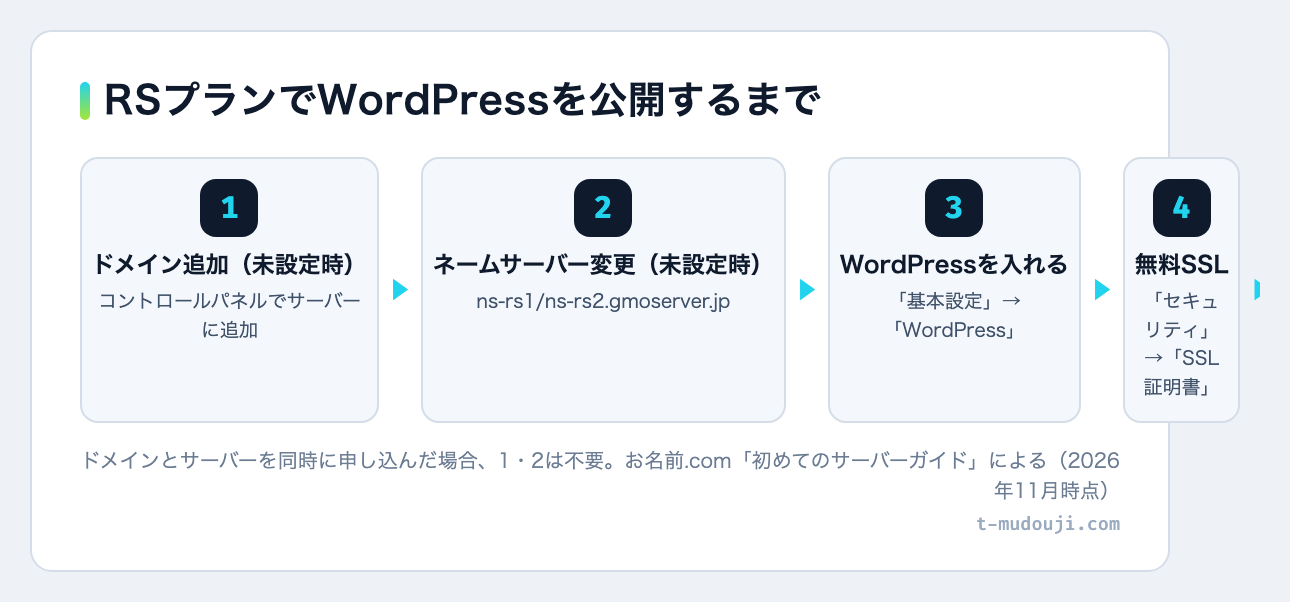
ドメインがサーバーに未設定の場合は、ドメインの追加とネームサーバーの変更を準備します。公式ガイドによると、ドメインとサーバーを同時に申し込んだ場合、この設定は不要です(2026年11月時点)。
- ドメインを追加:独自ドメインをサーバーに追加します。お名前.comか他社かで手順が分かれます。
- ネームサーバーを変更:プライマリは
ns-rs1.gmoserver.jp、セカンダリはns-rs2.gmoserver.jpです。 - 反映を待つ:インターネット上に反映されるまで、24時間〜最大72時間ほどかかる場合があります。
2つ目以降のサイトの足し方は「お名前.com レンタルサーバーRSプランで複数サイトを運用する方法」で紹介しています。
お名前.com RSでWordPressをインストールする手順は?
「基本設定」→「WordPress」でドメインを選び、情報を入力すればインストールできます。
- コントロールパネルにログインし、左メニューの「基本設定」→「WordPress」を選ぶ。
- 「切替」でドメインを選び、「+WordPressを追加」を押す(そのドメインで初めてなら「新規作成する」)。
- 作成方法で「新規作成」を選び、「情報入力する」を押す。
- インストールするURLを確かめ、「情報入力する」を押す。
- ホームページの情報と管理画面の情報を入力し、「確認する」を押す。
- 内容を確かめて「完了する」を押す。「ホームページを作成しました!」と出れば完了。
- 一覧に戻り、ログインボタンからWordPressの管理画面に入る。
入力画面では、次の2つを決めます。
- データベース:「データベースを指定して作成する」にチェックしなければ、ランダムな情報で新しく作られます。
- テーマ:無料テーマCocoonや購入済みテーマを使うなら、「WordPressテーマshopで購入したテーマを使用する」にチェックします。
 ビット先輩
データベースの仕組みなら任せて。そもそも……
 モモ
先輩、そこはランダムで作ってくれるそうです! 先に進みましょう!
インストール先は空にしておく
インストールする場所に「error」フォルダと「.htaccess」以外のファイルがあると、エラーになります。前のファイルは、手元に保存してから消しましょう。
WordPressのインストール後、すぐやる設定は?
すぐやるのは、無料SSLの申し込み、URLのhttps化、パーマリンク、検索エンジンでの表示の4つです。
| 設定 | 場所 | やること |
|---|---|---|
| 無料SSL | コントロールパネル「セキュリティ」→「SSL証明書」 | 「無料SSL」を申し込む |
| URLのhttps化 | WordPress「設定」→「一般」 | SSLが「有効」になってから、「WordPress アドレス」と「サイトアドレス」を https:// に直す |
| パーマリンク | 「設定」→「パーマリンク」 | 「投稿名」など、記事のURLの形を書き始める前に決める |
| 検索エンジンでの表示 | 「設定」→「表示設定」 | 公開時に「検索エンジンがサイトをインデックスしないようにする」にチェックが入っていないか確かめる |
表はお名前.comの公式ガイドと、WordPress.orgのパーマリンク・表示設定の資料によります(2026年11月時点)。
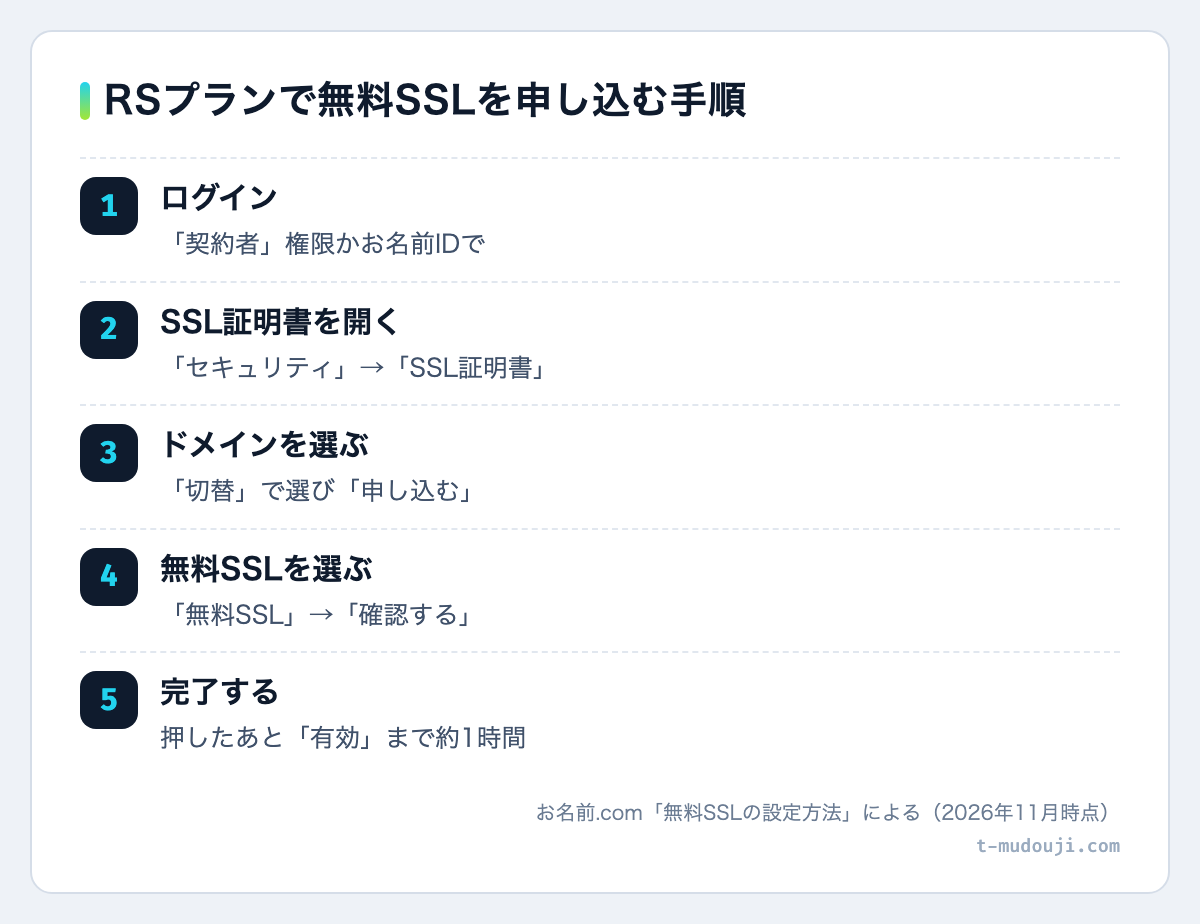
無料SSLは次の手順で申し込みます。
- 「契約者」権限のアカウントかお名前IDでコントロールパネルにログインする。
- 左メニューの「セキュリティ」→「SSL証明書」を開く。
- 「切替」でドメインを選び、「申し込む」を押す。
- 「無料SSL」を選んで「確認する」を押し、確認画面で「完了する」を押す。
- 「有効」になるまで約1時間待つ。
 モモ
パーマリンクって、髪型をずっと固定する設定かと思ってました!
ビット先輩それはパーマ。こっちはURLの形の設定だよ。
RSプランには、Web・メール・MySQLのデータを自動で14日間分残すバックアップもあります(公式ヘルプ、2026年11月時点)。
https化でリダイレクトが止まらないときはどうする?
.htaccessに自分で書いたhttps化の転送を外し、https化はサーバーの自動転送に任せます。SSL証明書の設定が完了すると、httpからhttpsへの転送は自動で設定されます(公式ガイド、2026年11月時点)。
運営者のRSプランでは、.htaccessに %{HTTPS} を使ったhttps化の転送を書いたところ、サーバーの前段にあるnginxの都合で無限リダイレクトになりました。https化はサーバー側に任せ、wwwの統一だけを書いて解決しています。
# .htaccess の例(example.com は自分のドメインに置き換える)
# www 付きのアクセスを www なしにそろえる
RewriteEngine On
RewriteCond %{HTTP_HOST} ^www\.example\.com$ [NC]
RewriteRule ^(.*)$ https://example.com/$1 [R=301,L]

# この下に WordPress の記述(# BEGIN WordPress 〜 # END WordPress)が続く
自分の記述は「# BEGIN WordPress」〜「# END WordPress」の外に置きます。運営者の環境ではWP-CLIで .htaccess を書き出せず、手で書きました(WP-CLIの入れ方は「レンタルサーバーにWP-CLIを入れる手順」)。
表示がループしたら、次の3点を確かめます。
- http:// で開いたとき、https:// に移るか
- .htaccess に
%{HTTPS}を使った転送が残っていないか - httpsからhttpへ戻す転送を書いていないか(公式ガイドも注意している設定)
モモ念のため .htaccess に転送を2回書いておきます!
 ビット先輩
ぐるぐるが増えるだけ! サーバーに任せよう。
まとめ
- ドメインがサーバーに未設定なら、追加とネームサーバー変更を済ませて反映を待ちます(同時申込なら不要)。
- WordPressは「基本設定」→「WordPress」から入れ、インストール先には余分なファイルを置きません。
- インストール後は無料SSL・https化・パーマリンク・検索エンジンでの表示を設定し、https化はサーバーに任せます。
よくある質問
Q. お名前.com RSプランでWordPressはどこからインストールしますか?
コントロールパネルの左メニュー「基本設定」→「WordPress」で、「切替」からドメインを選び「+WordPressを追加」を押します(そのドメインで初めてなら「新規作成する」)。サイトと管理画面の情報を入力し、「完了する」を押せばインストールできます(2026年11月時点)。
Q. お名前.com RSのWordPressインストールでエラーになるのはなぜですか?
公式ガイドでは、インストール先に「error」フォルダと「.htaccess」以外のファイルがあるとエラーになると案内されています。前に置いたファイルは、必要なら手元に保存してからサーバーから消し、もう一度インストールしてください。
Q. お名前.com RSでWordPressをhttps化すると無限リダイレクトになるのはなぜですか?
RSプランでは、SSL証明書の設定が完了するとhttpからhttpsへの転送が自動で設定されます(2026年11月時点)。運営者の環境では、.htaccessに %{HTTPS} を使った転送を書くと前段のnginxの都合で無限リダイレクトになったため、https化はサーバーに任せ、wwwの統一だけを書いて解決しました。