
本記事はアフィリエイト広告(PR)を含みます。
この記事の結論
- Claude CodeはAnthropic、Codex CLIはOpenAIのコーディングエージェントで、どちらもターミナルで動きます。
- 違いは、使えるプラン、指示ファイル(CLAUDE.md/AGENTS.md)、権限の決め方です(2026年11月時点)。
- 運営者は、書く役をClaude Code、審査役を読み取り専用のCodexに分けて、記事の公開を自動化しています。
Claude CodeとCodex CLIの主な違いは、提供元と使えるプラン、指示ファイル、権限の決め方の4つです。Codex CLIとは、OpenAIが提供する、手元のパソコンで動くコーディングエージェントです。2026年11月時点の公式情報と、運営者が実際にしている使い分けをまとめます。
 モモ
書く役と審査役に分けたら、AIどうしでケンカになりませんか?
 ビット先輩
審査役は読み取り専用だから、ダメ出しはできても原稿は書き換えられないよ。
Claude CodeとCodex CLIは何が違う?
どちらもターミナルでAIに作業を頼むツールで、違うのは提供元、契約プラン、指示ファイル、権限の仕組みです。Claude Codeとは、Anthropicが提供する、コードを読んでファイルを編集し、コマンドを実行するエージェント型のコーディングツールです。
| 項目 | Claude Code | Codex CLI |
|---|---|---|
| 提供元 | Anthropic | OpenAI(ソースはApache-2.0で公開) |
| 使えるプラン | Pro・Max・Ultra・Team・Enterprise(Freeは不可) | ChatGPTのFree・Go・Plus・Pro・Business・Edu・Enterprise |
| 個人向け月額の例 | Pro:$20(月払い・税別) | Go:$8、Plus:$20 |
| APIで使う | Claude Consoleのアカウントで使える | APIキーで使える(API料金は別) |
| 指示ファイル | CLAUDE.md | AGENTS.md |
| 対話画面なしで実行 | claude -p |
codex exec |
| 権限の決め方 | 許可モードとツールごとの許可 | サンドボックスと承認の設定 |
料金はClaudeの料金ページとCodexの料金ページの表示です(2026年11月時点)。
両方使うなら指示ファイルは1つにまとめる
Claude Code(v2.1.277以降)は、設定が既定のままなら、作業フォルダと上位フォルダにCLAUDE.md・.claude/CLAUDE.md・CLAUDE.local.mdのどれも無いときにAGENTS.mdを読みます。CLAUDE.mdの先頭に @AGENTS.md と書けば、共通の決まりを読み込めます。
Codex CLIの使い方は?
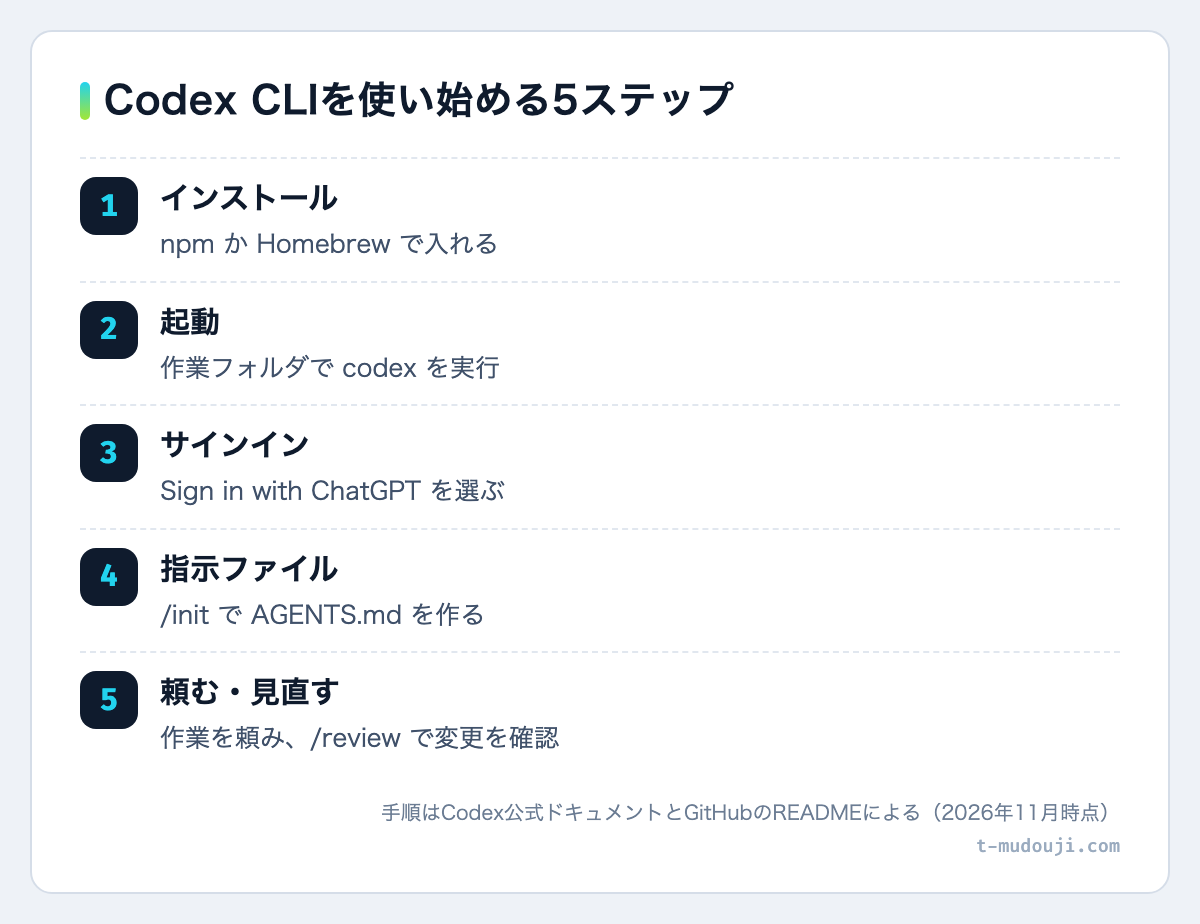
Codex CLIは、npmかHomebrewで入れて作業フォルダで codex を起動し、「Sign in with ChatGPT」でサインインすれば使えます。APIキーでも使えますが、公式のREADMEでは追加の設定が必要とされています。
# インストール(どちらか1つ)
npm install -g @openai/codex
brew install --cask codex

# 作業フォルダで起動(初回はサインイン)
cd (プロジェクトのフォルダ)
codex

# 対話画面を開かずに1回だけ頼む
codex exec "このリポジトリの構成を要約して"
Windows向けのインストーラーもあり、WSL2でも動きます。起動後は、次のスラッシュコマンドを覚えておくと迷いません。
/init:Codexへの指示ファイル(AGENTS.md)を作る/permissions:どこまで自動で作業させるかを変える/model:使うモデルと推論の深さを選ぶ/review:変更を見直して問題点を挙げる。作業中のファイルは書き換えない
 モモ
/review があるなら、わたしの日報の誤字も見てもらえますね!
 ビット先輩
見るのはコードの変更だよ。日報は自分の目で読み直そう。
Claude CodeとCodexの権限はどう違う?
Claude Codeは「許可モード」で操作ごとに確認するかを決め、Codex CLIは「サンドボックス」で書き込める範囲を決めて、必要なときだけ承認を求めます。
- Claude Code:Manual(
default)モードでは、ファイルを読むのは確認なし、編集やコマンド実行の多くは確認ありです。v2.1.283以降の対話ターミナルは原則auto、claude -pは原則defaultで始まります。 - Claude Codeのplanモード:調べて計画を書きますが、ソースは編集しません。Shift+Tabでモードを切り替えます。
- Codex CLI:
read-only(読む)、workspace-write(作業フォルダに書く)、danger-full-access(制限なし)の3つ。Git管理のフォルダでは「Auto」(作業フォルダへの書き込み+必要時の承認)が既定です。 - codex exec:既定で読み取り専用です。編集させるときは
--sandbox workspace-writeを付けます。
 モモ
確認が面倒なので、全部許可で走らせますね!
 ビット先輩
走る前に下の注意を読もう。
「全部許可」は隔離した環境だけで
Claude Codeの bypassPermissions は公式に隔離したコンテナやVM向けとされ、Codexで承認とサンドボックスを両方無効にする --dangerously-bypass-approvals-and-sandbox は非推奨です。自分のパソコンやサーバーでは、必要な分だけ許可します。
書く役と審査役はどう使い分ける?
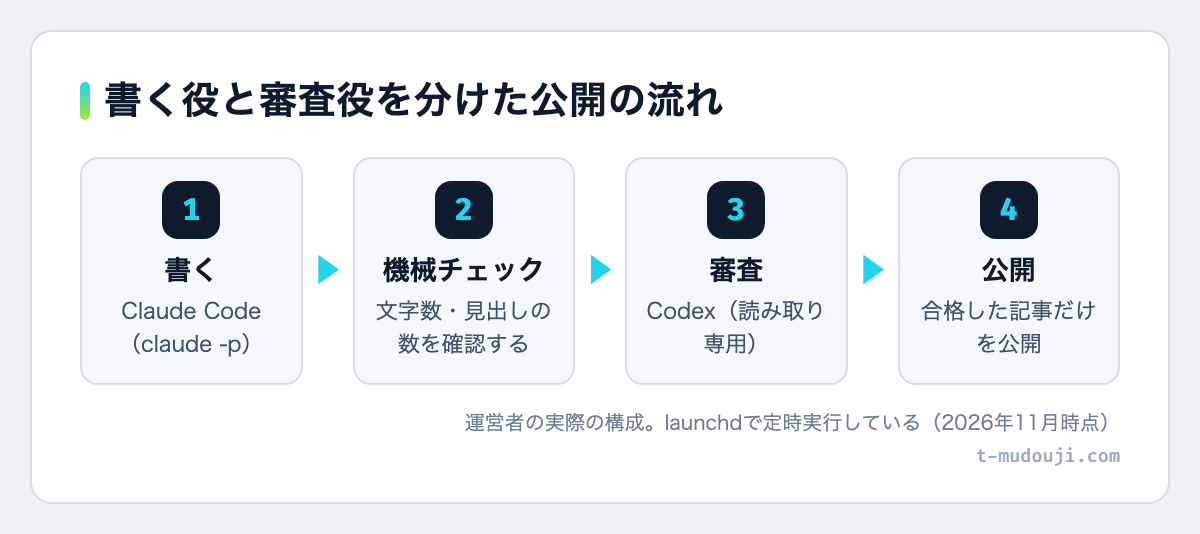
運営者は、記事を書く役をClaude Code(claude -p)、審査する役を読み取り専用のCodexに分け、機械チェックを通ったものだけを公開する仕組みをlaunchdで定時実行しています。書いたAIとは別のAIに、書き換えられない権限で読ませるのがねらいです。
# 書く役:記事フォルダの編集を事前に許可する例
claude -p "(書く指示)" --allowedTools Read WebSearch WebFetch "Edit(./posts/記事のフォルダ/**)"

# 審査役:読み取り専用で動かし、最後の答えをファイルに残す
codex exec -s read-only -o review.txt "(審査の指示)"
--allowedTools は確認なしで使える操作を足す指定で、ほかの操作を禁止しません。実際の扱いは既存の設定や許可モードにもよります(公式ドキュメント)。
役割を分けるなら、次の点を先に決めます。
- 審査役には書き込みの権限を渡さない(
read-only) - 審査の答えは1行目を「PASS」か「FAIL」にして、スクリプトで判定できる形にする
- 文字数や見出しの数など、数えれば分かることは機械チェックに任せる
- 不合格なら書く役が直し、もう一度審査に回す
 ビット先輩
この設計なら朝まで語れるよ。まず……
モモ先輩、長すぎると文字数の機械チェックで落ちちゃいます!
仕組みの全体は「Claude Codeでブログ更新を自動化する仕組み」で、料金と導入は「Claude Codeの始め方と料金」で紹介しています。
まとめ
- Claude CodeとCodex CLIは、提供元・使えるプラン・指示ファイル・権限の決め方が違います(2026年11月時点)。
- Codex CLIは、入れて
codexを起動し、ChatGPTでサインインすれば使えます。自動化にはcodex execを使います。 - 書く役と審査役を分けるなら、審査役は読み取り専用にし、数えられることは機械チェックに任せます。
よくある質問
Q. Codex CLIは無料で使えますか?
2026年11月時点の公式の料金ページでは、CodexはChatGPTのFree・Go・Plus・Pro・Business・Edu・Enterpriseの各プランに含まれています。APIキーで使う場合は、別のAPI料金になります。
Q. Claude CodeはAGENTS.mdを読みますか?
条件つきで読みます。公式ドキュメントでは、v2.1.277以降で設定が既定のままなら、作業フォルダと上位フォルダにCLAUDE.md・.claude/CLAUDE.md・CLAUDE.local.mdのどれも無いときにAGENTS.mdを読むとされています。CLAUDE.mdの先頭に @AGENTS.md と書けば、Codexと共通の決まりを読み込めます。
Q. codex execはファイルを書き換えますか?
既定では書き換えません。公式ドキュメントでは、codex execは既定で読み取り専用のサンドボックスで動きます。編集させるときは –sandbox workspace-write を付けます。