

本記事はアフィリエイト広告(PR)を含みます。
この記事の結論
- Claude Codeは無料プランでは使えません。個人ならPro(月払い$20・税別)から使えます(2026年11月時点)。
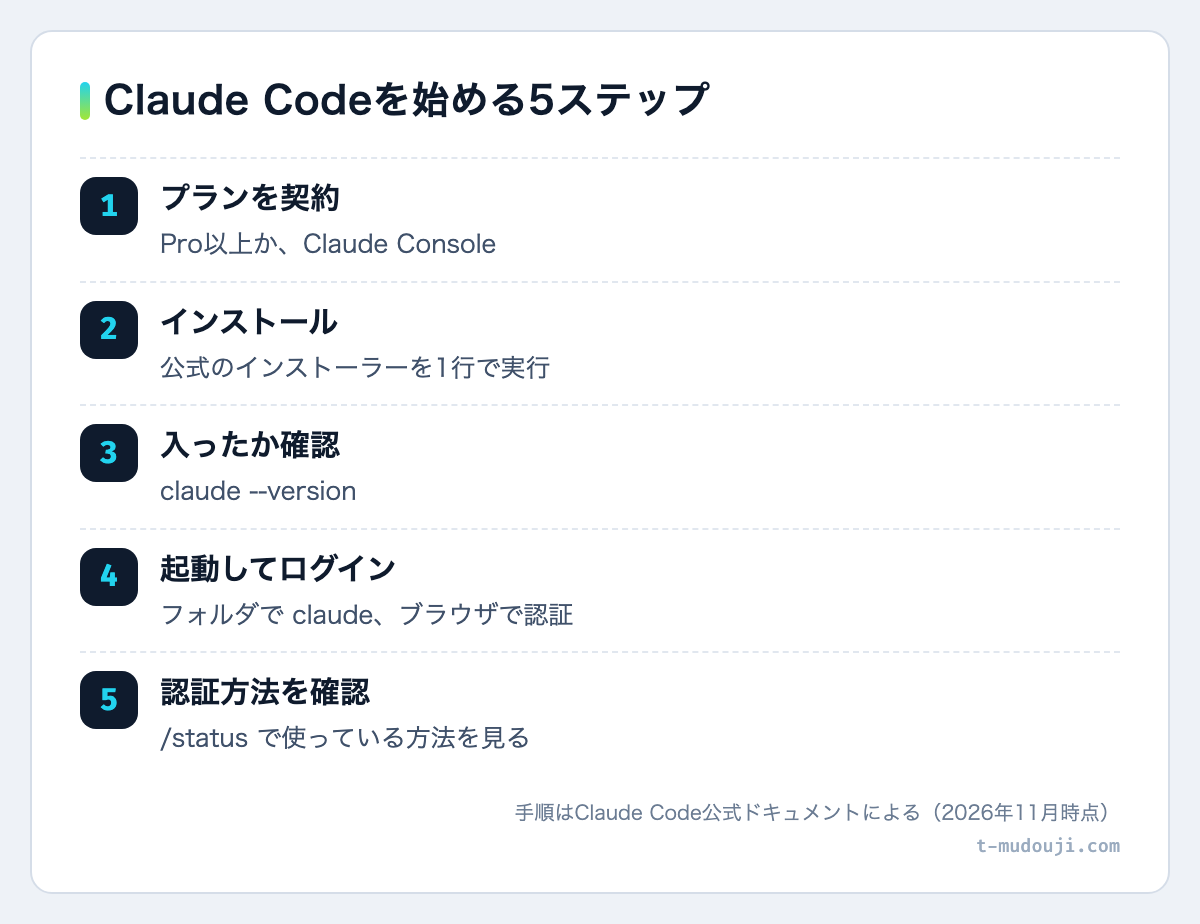
- インストールは公式が推奨するネイティブインストーラーで、コマンド1行で終わります。
- 入れたら
claudeで起動してブラウザでログインし、/statusで使っている認証方法を確かめます。
Claude Codeを始めるには、Pro以上の有料プランを契約し、公式のインストーラーで入れてログインするだけです。Claude Codeとは、Anthropicが提供する、コードを読んでファイルを編集し、コマンドを実行するエージェント型のコーディングツールです。2026年11月時点の公式情報をもとに、料金プランとインストール手順をまとめます。
 モモ
クロードコードって、秘密の暗号ですか? 合言葉みたいでかっこいいです!
 ビット先輩
暗号じゃなくて、ターミナルで頼みごとをするとコードを書いてくれるAIだよ。合言葉は claude だけ。
Claude Codeの料金はいくら?無料で使える?
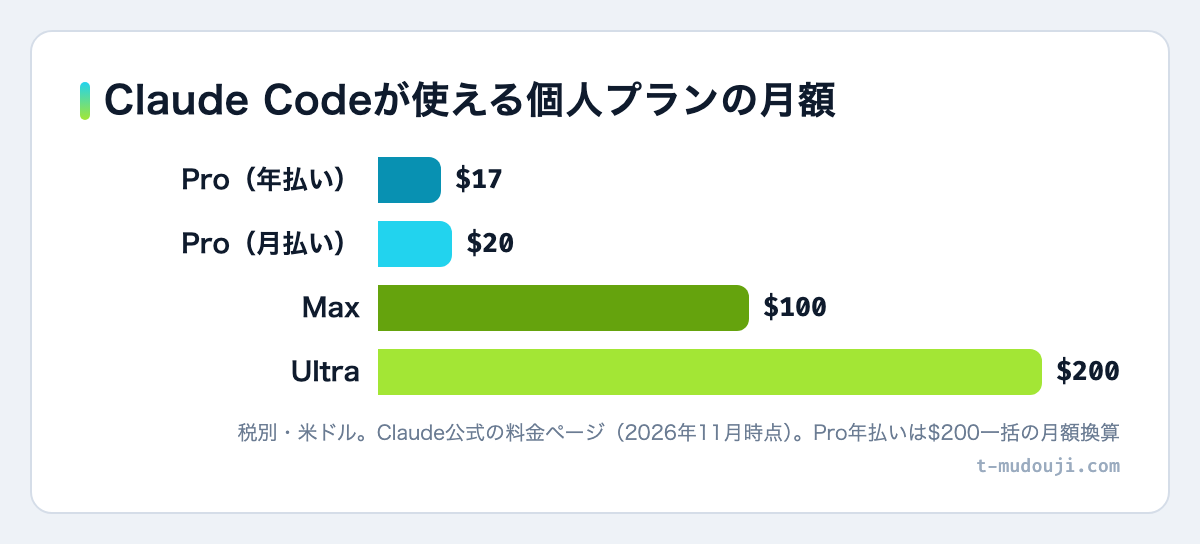
Claude Codeは無料プランでは使えず、個人向けの有料プランはProの月払い$20(税別、2026年11月時点)からです。Pro・Max・Ultraのどれにも含まれ、金額はClaudeの公式料金ページの表示によります。
| プラン | 月額(税別) | Claude Code | 使用量 |
|---|---|---|---|
| Free | $0 | 使えない | 制限あり |
| Pro | $20(年払いは月$17、$200一括) | 使える | 基準(1倍) |
| Max | $100 | 使える | Proの5倍(5時間ごと・毎週) |
| Ultra | $200 | 使える | 5時間ごとの制限なし(認証済みのみ)、週はProの10倍 |
| Team(標準席) | 1席$25(年払いは月$20) | 使える | Proより多い(2〜150人) |
プランのほかに、Claude Console(API)のアカウントでも使えます。この場合は月額ではなく、使ったトークン量に応じて課金されます。法人向けのEnterpriseは、1席あたり年払いで月$20(20席から)に、APIの料金での使用量が加わる形です。
 モモ
一番高いUltraにすれば間違いないですね! 今すぐ申し込んできます!
 ビット先輩
待って、どれだけ使うか分かる前に最上位は早いよ。まずは小さく試そう。
Claude Codeはどのプランから始めればいい?
個人で試すならPro、毎日長い作業を任せるならMaxかUltra、複数人で使うならTeamを選ぶのが分かりやすい基準です。どのプランも、使える量は「5時間ごと」と「毎週」の枠で決まっています(Ultraの例外は下記)。
- Pro:まず試す人向け。年払いなら月$17相当です。
- Max:Proの5倍の使用量。Proの上限にたびたび届くなら検討します。
- Ultra:週の使用量はProの10倍。5時間ごとの制限がないのは認証済みアカウントで、認証前は一時的な制限があります(認証は自動)。
- Team:2〜150人向け。プレミアム席(1席 年払いで月$100)は標準席の5倍の使用量です。
 ビット先輩
プランの話、もう少し語らせてもらうと、実はここからが奥深くて……
モモ先輩、それはインストールが終わってからにしましょう!
Claude Codeのインストール手順は?
公式が推奨するネイティブインストーラーなら、ターミナルにコマンドを1行貼り付けるだけで入り、Node.jsも要りません。先に、公式ドキュメントにある動作条件を確かめます(2026年11月時点)。
- OS:macOS 13.0以降、Windows 10(1809)以降、Ubuntu 20.04以降、Debian 10以降など。
- パソコン:メモリ4GB以上と、インターネット接続。
- アカウント:Pro・Max・Ultra・Team・Enterprise、またはClaude Console。
# 【macOS・Linux・WSL】インストール
curl -fsSL https://claude.ai/install.sh | bash

# 【Windows の PowerShell】インストール
irm https://claude.ai/install.ps1 | iex

# 入ったか確認(バージョンが表示されればOK)
claude --version

# 作業したいフォルダに移動して起動
cd (プロジェクトのフォルダ)
claude
初めて claude を起動するとブラウザが開くので、契約したアカウントでログインします。別のアカウントに切り替えるときは、起動中に /login を使います。ネイティブインストーラーで入れた場合は更新も自動で、手動で更新するときは claude update を実行します。
- ほかの入れ方:Homebrew(
brew install --cask claude-code)やWinGet(winget install Anthropic.ClaudeCode)も使えます。標準では更新は手動です。 - npm:npmで入れる場合だけ、Node.js 22以降が必要です。
- Windows:Git for Windowsは必須ではありませんが、公式は入れておくことを勧めています。
 モモ
えっ、1行で終わりですか? 説明書を3冊読む覚悟で来たのに!
ビット先輩その覚悟は、ログイン後の確認に回しておこう。
インストールしたら最初に何を確認する?
起動したら、まず /status で「いまどの認証方法で使っているか」を確かめます。サブスクリプションで使うつもりでも、APIキーが優先されていることがあるからです。
/status:使っている認証方法。ログインとAPIキーが両方あると、使われていない方に印が付きます。- 環境変数
ANTHROPIC_API_KEY:設定したままになっていないか。 /usage:プランの使用量をバーで見られます。claude doctor:インストールと設定の診断。設定は変えずに確認だけします。
APIキーはサブスクより優先される
公式の認証ドキュメントによると、ANTHROPIC_API_KEY が設定されていて使用を承認すると、サブスクのログインよりAPIキーが使われます。サブスクに戻す手順は次のとおりです。
- Claude Codeを終了する
- 起動元のシェルで環境変数を解除する(下のコマンド)
- 同じシェルで
claudeを起動し直し、/statusで確かめる
# 【macOS・Linux(Bash/Zsh)】
unset ANTHROPIC_API_KEY

# 【Windows の PowerShell】
Remove-Item Env:ANTHROPIC_API_KEY
使用量を節約したいときは、関係のない作業に移る前に /clear で会話をリセットするのが公式のおすすめです。
慣れてきたら、決まった作業を任せる使い方もできます。運営者は claude -p(対話画面を開かずに結果を出力する使い方)で記事を書き、Codex(読み取り専用)で審査し、機械チェックを通ったものだけを公開する仕組みをlaunchdで定時実行しています。仕組みは「Claude Codeでブログ更新を自動化する仕組み」で紹介しています。
モモ/status も確認しました! これで今日からわたしも凄腕エンジニアです!
 ビット先輩
名乗るのは、最初の頼みごとを1つ終えてからにしようか。
まとめ
- Claude Codeは無料プランでは使えず、個人ならPro(月払い$20・税別、2026年11月時点)から始められます。
- インストールは公式のネイティブインストーラーで1行。
claude --versionで確認し、claudeで起動してログインします。 - 起動後は
/statusで認証方法を、/usageで使用量を確かめます。
よくある質問
Q. Claude Codeは無料で使えますか?
無料のClaudeプランでは使えません。2026年11月時点では、個人ならPro(月払い$20、税別)以上の有料プランを契約するか、Claude Consoleのアカウントで使ったトークン量に応じた課金で使います。
Q. Claude CodeのインストールにNode.jsは必要ですか?
公式が推奨するネイティブインストーラーなら必要ありません。npmで入れる場合だけ、Node.js 22以降が必要です(2026年11月時点の公式ドキュメント)。
Q. Claude CodeのProとMaxの違いは何ですか?
使える量が違います。2026年11月時点で、Proは月払い$20、MaxはProの5倍の使用量(5時間ごと・毎週)で月$100です(いずれも税別)。まずProで試し、上限にたびたび届くならMaxを検討します。