本記事はアフィリエイト広告(PR)を含みます。
この記事の結論
- AIエージェントの権限は、allow(確認なし)・ask(毎回確認)・deny(拒否)で決め、確認なしの操作は必要な分だけにします。
- 審査や調査をさせるAIは読み取り専用にして、書く役と分けます(2026年11月時点の公式情報)。
- Claude Codeの巻き戻しはBashだけで変更したファイルを記録しないので、作業前にDBとファイルを書き出します。
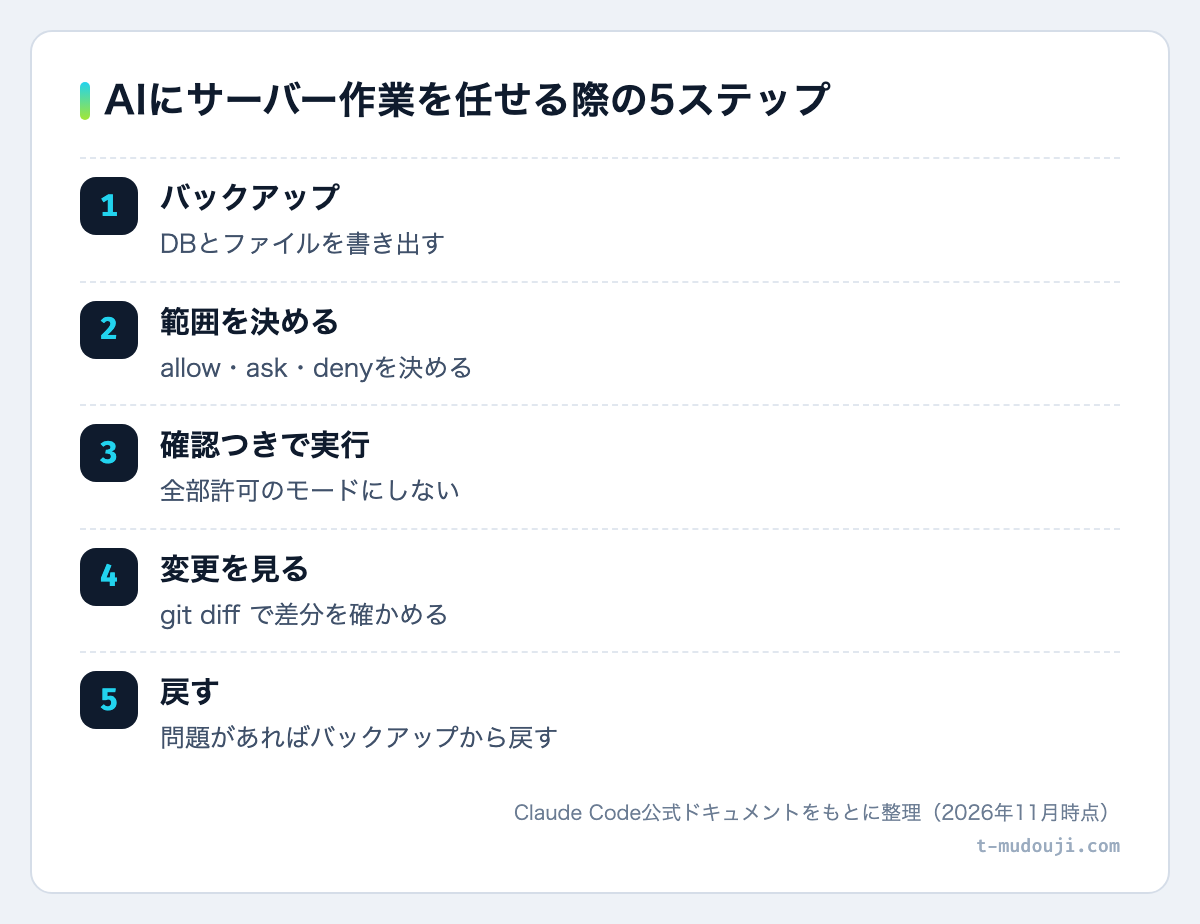
AIエージェントにサーバー作業を任せるなら、確認なしで動ける操作を絞り、確かめる役を読み取り専用にし、作業前にバックアップを取ることが安全対策の基本です。AIエージェントの権限とは、AIが確認なしで使ってよい操作・毎回確認する操作・拒否する操作を決めたルールです。
 モモ
AIに全部任せたら、わたしはお昼寝していいんですね!
 ビット先輩
寝る前に、権限とバックアップだけは決めておこう。
AIエージェントにサーバー作業を任せると何が危ない?
危ないのは、AIが確認なしで動ける範囲が広いほど、指示を読み違えたときの被害も大きくなることです。特に気をつけたいのは次の3つです。
- コマンド実行(Bash):ファイルの削除やサーバーへの接続など、ほぼ何でもできる
- 秘密の情報:.env や wp-config.php など、パスワードを書いたファイルを読まれる
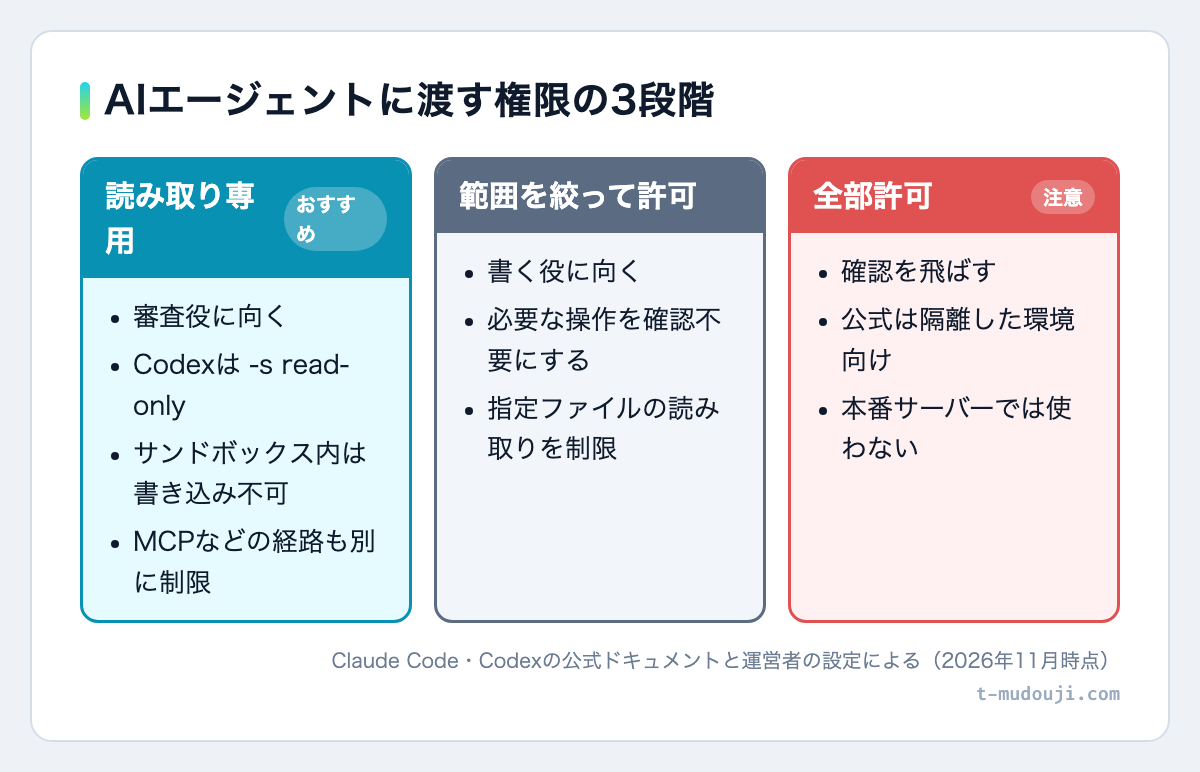
- 全部許可のモード:確認を飛ばす
bypassPermissionsは、公式にコンテナやVMのような隔離した環境だけで使うものとされている。本番サーバーでは使わない
Claude Codeの権限はどう設定する?
Claude Codeの権限は、settings.json の permissions に allow・ask・deny のルールを書いて設定します。ルールは deny → ask → allow の順に判定され、allow で deny の例外は作れません。
Manual(default)モードでは、作業フォルダ内のファイルを読むのは確認なし、Bash・ファイルの編集・WebFetchは原則確認ありです(一部の読み取り専用コマンドなどを除く)。
たとえば .claude/settings.json に次のように書きます。
{
  "permissions": {
    "allow": ["Bash(git status *)", "Bash(git diff *)"],
    "ask": ["Bash(git push *)"],
    "deny": ["Read(./.env)", "Bash(rm *)", "Bash(ssh *)"]
  }
}
確認画面で「今後は聞かない」側を選ぶと、BashコマンドやWebFetchの許可は .claude/settings.local.json に保存されます。ファイル編集の許可はセッション終了までです。
| 書き方 | 働き |
|---|---|
permissions.allow |
確認なしで使える操作 |
permissions.ask |
使う前に毎回確認する |
permissions.deny |
拒否する(いちばん先に判定) |
--allowedTools |
その実行で確認なしにする操作を足す。ほかの操作は禁止しない |
--tools |
使える組み込みツールそのものを絞る |
--permission-mode dontAsk |
確認が要る操作を拒否する(確認不要の操作は動く) |
/permissions |
今のルールと出どころの設定ファイルを見る(見直しに使う) |
モモdeny に rm を書いたから、もう何も消えませんね!
 ビット先輩
書き方を変えた呼び出しは、すり抜けることがあるんだ。
denyのルールは「守りの壁」ではない
公式には、Bash(curl *) の拒否は /usr/bin/curl や sh -c で呼ぶ形では止まらないとされています。Read(./.env) の拒否も、読み取りツールや cat など判別できるコマンドには効きますが、PythonやNodeのスクリプトが自分でファイルを開く読み取りは防げません。OSの仕組みで絞るなら、/sandbox で有効にするサンドボックス(macOS・Linux・WSL2)も合わせて使います。
審査役のAIを読み取り専用にするのはなぜ?
確かめる役が原稿や設定を書き換えられないようにして、「書いたAI」と「確かめるAI」を分けるためです。
運営者は、記事を書く役をClaude Code(claude -p)、審査役を読み取り専用のCodexにし、機械チェックを通ったものだけを公開する仕組みをlaunchdで定時実行しています。実際の設定は次のとおりです。
# 書く役:列挙した操作を確認不要にする(ほかの操作を禁止する指定ではない)
claude -p "(書く指示)" --allowedTools Read Glob Grep WebSearch WebFetch "Edit(./posts/記事のフォルダ/**)"

# 審査役:読み取り専用のサンドボックスで動かし、答えをファイルに残す
codex exec -s read-only -o review.txt "(審査の指示)"--allowedToolsは列挙した操作を確認不要にするだけで、ほかの操作は禁止しません(絞るなら--tools)。設定ファイルの allow ルールにある操作も確認なしで動くので、既存の設定も見直します。- 書く役の許可にBashは入れていません。公開は、合格したあとにスクリプトが行います。
- 書いたあと
git statusを見て、記事フォルダの外のファイルが変わっていたら止めます。 claude -pはv2.1.302以降、指定が無ければManualモードで始まり、承認が要る操作は許可ルールなどが無ければ拒否されます。codex execは既定で読み取り専用のサンドボックスで動きます。ただし、プロジェクトで定義したMCPサーバーはサンドボックスの外でコマンドを実行できます。審査対象への書き込みを防ぐには、MCPなどの変更できる経路も制限します。
答える人がいない定時実行なら、--permission-mode dontAsk で「確認が必要になる操作は拒否」と明示する方法もあります。確認不要の読み取りなどは動きます。
 ビット先輩
役割分担の話なら3時間は語れるよ。まずは歴史から……
 モモ
先輩の話にも、止める審査役が要りますね!
仕組みの全体は「Claude Codeでブログ更新を自動化する仕組み」で紹介しています。
AIに作業させる前のバックアップはどう取る?
作業の直前に、WP-CLIでデータベースを、tarでファイルを書き出し、戻せる状態にしてから頼みます。Claude Codeのチェックポイント(巻き戻し)はファイル編集ツールでの変更を記録するもので、Bashだけで変更したファイルは記録されないからです。
# 【サーバー】WordPressのフォルダで、作業の直前に実行(たとえばの例)
wp db export ~/backup/before-ai.sql
tar -czf ~/backup/before-ai.tar.gz .
公式も、チェックポイントはGitなどのバージョン管理の代わりではないとしています。次の点もそろえておきます。
- バックアップは公開フォルダの外に置く(wp-config.php が入るため)
- 手元のファイルは、頼む前に
git commitしておく - 作業のあとは
git diffで変更を確かめる - まずは検証用のサイトで試してから本番に使う
 モモ
巻き戻しがあるなら、バックアップはいらないですよね?
 ビット先輩
Bashだけで変更したファイルは記録されないんだ。先にバックアップを取ろう。
毎日の自動バックアップは「WordPressのバックアップをWP-CLIで自動化」で手順をまとめています。
まとめ
- 権限は allow・ask・deny で決め、確認なしの操作は必要な分だけにします。denyのルールだけに頼らず、サンドボックスも使います。
- 審査役は読み取り専用にして書く役と分け、MCPなど別の経路も制限します(2026年11月時点)。
- 作業前にDBとファイルを書き出し、巻き戻し機能だけに頼らないようにします。
よくある質問
Q. Claude Codeで特定のコマンドだけ禁止するには?
settings.json の permissions.deny に Bash(rm *) のようなルールを書きます。ルールは deny → ask → allow の順に判定されます。ただし公式ドキュメントでは、書き方を変えた呼び出しは止まらない場合があるとされているので、サンドボックスも合わせて使います。
Q. –allowedToolsを付ければ、ほかのツールは使えなくなりますか?
使えなくはなりません。–allowedTools は確認なしで使える操作を足す指定です。使える組み込みツールそのものを絞るときは –tools を使います(2026年11月時点の公式ドキュメント)。
Q. Claude Codeの巻き戻しがあれば、バックアップは不要ですか?
不要ではありません。チェックポイントはファイル編集ツールでの変更を記録するもので、Bashだけで変更したファイルは記録されません。公式もバージョン管理の代わりではないとしているので、作業前にDBとファイルを書き出しておきます。