本記事はアフィリエイト広告(PR)を含みます。
この記事の結論
- WordPressのバックアップは、wp db exportで書き出したデータベースと、tarでまとめたファイルの2つを残します。
- 2つの処理を1本のスクリプトにまとめてサーバーのcronで毎日動かし、findで古い世代を消せば自動化できます。
- 復元はファイルを戻してからwp db importでデータベースを読み込む順番で、平常時に一度試しておきます。
WordPressのバックアップを自動化するなら、WP-CLIでデータベースを、tarでファイルを毎日残すスクリプトをサーバーのcronで動かす方法が手軽です。wp db exportとは、wp-config.phpの接続情報を使ってmysqldumpを動かし、データベースをSQLファイルに書き出すWP-CLIのコマンドです。この記事では、世代管理と復元の手順までまとめます。
 モモ
バックアップって、記事を全部コピペしてメモ帳に保存することですか?
 ビット先輩
それだと画像も設定も残らないよ。データベースとファイルを丸ごと残すんだ。
WordPressのバックアップでは何を残せばいい?
残すのはデータベースとファイルの2つで、両方そろって初めてサイトを元に戻せます(WordPress公式ハンドブック、2026年11月時点)。
- データベース:投稿・固定ページ・コメント・ユーザー・設定。MySQLやMariaDBに、ファイルとは別に保存されています。
- ファイル:WordPress本体・テーマ・プラグイン・アップロードした画像、wp-config.php、.htaccess。
同じハンドブックは、データベースを定期的に、更新の前には必ずバックアップするよう勧めています。自動のバックアップとは別に、ときどき手動でも取るのがよいとされています。
運営者はお名前.com RSプランにWP-CLIを自分で入れ(~/bin/wp)、WordPressを管理しています。このサーバーではWP-CLIで.htaccessを書き出せず手で書いたので、作り直しに手間がかかる.htaccessも必ず残したいファイルです。入れ方は「レンタルサーバーにWP-CLIを入れる手順」をご覧ください。
WP-CLIでバックアップを自動化するには?
wp db exportとtarを1本のシェルスクリプトにまとめ、サーバーのcronで毎日決まった時刻に動かします。
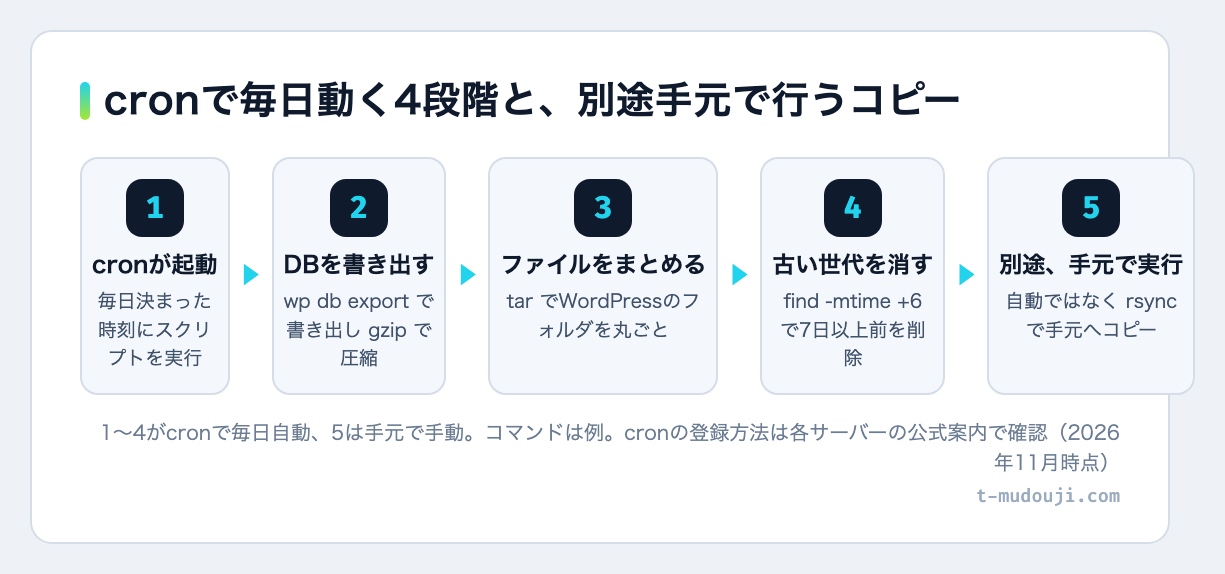
#!/bin/bash
# ~/bin/wp-backup.sh(たとえばの例。フォルダ名は自分の環境に合わせる)
set -eu
umask 077
export PATH="$HOME/bin:$PATH"

SITE="$HOME/(WordPressのフォルダ)"
DEST="$HOME/backup/(サイト名)"
NOW=$(date +%Y%m%d-%H%M)

mkdir -p "$DEST"
# データベースを書き出して圧縮
wp db export "$DEST/db-$NOW.sql" --path="$SITE"
gzip "$DEST/db-$NOW.sql"
# ファイルを丸ごとまとめる(wp-config.php・.htaccess も入る)
tar -czf "$DEST/files-$NOW.tar.gz" -C "$SITE" .
# 7日以上前の世代を消す
find "$DEST" -type f -name '*.gz' -mtime +6 -delete
set -eu:途中のコマンドが失敗したら、そこで止めます。umask 077:作るファイルを自分だけが読める権限にします。--path:WordPressのフォルダを指定する、WP-CLI共通のオプションです。
お名前.com RSプランでは、コントロールパネルの「高度な設定」→「cron設定」で、実行するコマンドと時刻(分・時・日・月・曜日)を登録します(2026年11月時点)。たとえば毎日3時30分なら、分に30、時に3、残りに*を入れ、コマンドは次のようにします。
/bin/bash (ホームのフルパス)/bin/wp-backup.shcronはログイン時と環境が違い、~/binがPATHに入っていないことがあります。そのためスクリプトの先頭でPATHに足し、cronにはフルパスで書きます。ホームの場所はSSHで echo $HOME と打てば分かります。
 ビット先輩
せっかくだから、tarのオプションを1文字ずつ全部解説しよう。まずcは……
 モモ
先輩、それ3時30分のcronに間に合います? 今日は流れだけでお願いします!
保存先は公開フォルダの外に
SQLファイルには全データが、tarにはデータベースのパスワードを書いたwp-config.phpが入ります。ブラウザから見える公開フォルダには置かず、ホームの下の別フォルダなどに保存しましょう。
バックアップの世代管理はどうする?
サーバー上では残す日数を決めて古いファイルを消し、別の場所にもコピーを持つのが基本です。消さずにためると、サーバーの容量を使い続けます。
- サーバー上:findの
-mtime +6は「最後の変更から7日以上たったファイル」です。毎日1回なら、おおむね7世代が残ります。 - 別の場所:WordPress公式ハンドブックは、最近のバックアップを少なくとも3〜5個、サーバー・クラウド・手元のパソコンのように別々の場所に置くよう勧めています(2026年11月時点)。
手元のパソコンへは、rsyncでサーバーの保存先を引き取れます。mysite は ~/.ssh/config に書いた接続名です(「SSHが使えるレンタルサーバーの選び方」で紹介)。
# 【手元】-n で試してから、-n を外して実行
rsync -avn mysite:backup/ ~/wp-backup/
–deleteを付けなければ、サーバーで消した古い世代も手元には残ります。
 モモ
じゃあ全部の世代を永遠に残せば最強ですね!
 ビット先輩
容量がいっぱいになったら元も子もないよ。残す日数を決めよう。
WP-CLIのバックアップから復元するには?
tarでファイルを戻してから、wp db importでデータベースを読み込みます。WordPress公式ハンドブックも、ファイル→データベースの順で戻すよう案内しています(2026年11月時点)。
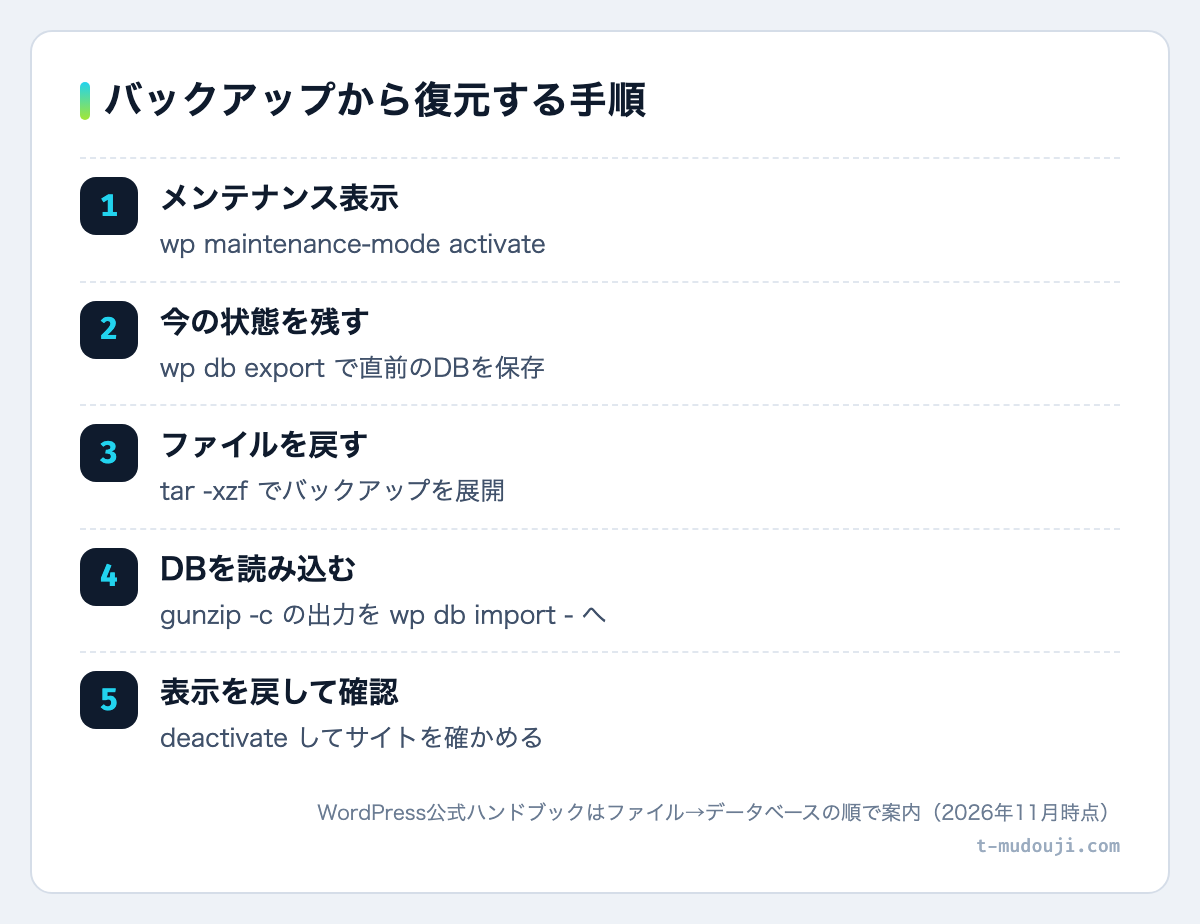
# 【サーバー】WordPressのフォルダで実行(日付は戻したい世代に変える)
cd (WordPressのフォルダ)
wp maintenance-mode activate
# 上書きする前に、今の状態も書き出しておく
wp db export ~/backup/before-restore.sql
tar -xzf ~/backup/(サイト名)/files-20261120-0330.tar.gz -C .
gunzip -c ~/backup/(サイト名)/db-20261120-0330.sql.gz | wp db import -
wp maintenance-mode deactivate
wp maintenance-mode:作業中はメンテナンス中の表示にし、終わったらdeactivateで戻してサイトを確かめます。wp db import -:「-」を付けると、パイプで渡したSQLを読み込みます。- 別のサーバーへ移すとき:wp db importはデータベース自体を作らないので、先にデータベースを作り、wp-config.phpの接続情報を合わせます。
- 改ざんから戻すとき:上書きでは後から足された不審なファイルが残るので、空のフォルダに展開して入れ替えます。
| やりたいこと | コマンド例 |
|---|---|
| DBを書き出す | wp db export db.sql |
| DBを読み込む | wp db import db.sql |
| ファイルをまとめる | tar -czf files.tar.gz -C (フォルダ) . |
| ファイルを戻す | tar -xzf files.tar.gz -C (フォルダ) |
| 圧縮ファイルが壊れていないか見る | gzip -t db.sql.gz |
| tarの中身の一覧を見る | tar -tzf files.tar.gz |
復元は平常時に一度試す
gzip -tで圧縮ファイルが壊れていないか、tar -tzfでwp-config.phpや.htaccessが入っているかを確かめます。日を決めて、定期的に見ておきましょう。
 モモ
復元は、壊れた日に初めてやれば新鮮な気持ちでできますね!
 ビット先輩
新鮮すぎて手が震えるよ。平常時に一度、通しで試そう。
まとめ
- 残すのはデータベース(wp db export)とファイル(tar)の2つです。
- スクリプトをcronで毎日動かしてfindで古い世代を消し、手元へは別途コピーします。
- 復元はファイル→wp db importの順で、平常時に一度試しておきます。
よくある質問
Q. wp db exportで書き出したバックアップはどこに保存すればいいですか?
ブラウザから見える公開フォルダの外に保存します。SQLファイルには全データが、tarにはデータベースのパスワードを書いたwp-config.phpが入るためです。さらにクラウドや手元のパソコンなど、別の場所にもコピーを持つと安心です。
Q. WordPressのバックアップは何世代残せばいいですか?
WordPress公式ハンドブックは、最近のバックアップを少なくとも3〜5個、別々の場所に置くよう勧めています(2026年11月時点)。サーバー上ではfindの -mtime +6 で7日以上前のファイルを消すと、毎日1回ならおおむね7世代が残ります。
Q. WP-CLIのバックアップから復元する順番は?
tarでファイルを戻してから、wp db importでデータベースを読み込みます。作業中は wp maintenance-mode activate でメンテナンス中の表示にし、終わったら deactivate で戻してサイトを確かめます。