本記事はアフィリエイト広告(PR)を含みます。
この記事の結論
- コードなどを含む記事だけ保存できず「返答が正しい JSON レスポンスではありません。」と出たら、サーバーのWAFの誤検知を疑います。
- 開発者ツールで保存の通信を見て、403でHTMLのページが返っていればサーバー側、JSONのエラーならWordPressかプラグイン側を疑います。
- WAFは一時的にオフにして保存し、すぐオンに戻します。SSHが使えるなら、WP-CLIで入れるとWAFを通りません。
コードなどを含む記事だけが保存できないときは、レンタルサーバーのWAFが保存の通信を止めていないかを、開発者ツールと検知ログで確かめます。WAF(Webアプリケーションファイアウォール)とは、サイトに届く通信の中身を調べ、攻撃に見えるものを止めるサーバーの仕組みです。
 モモ
記事が保存できません! WordPressに嫌われました!
 ビット先輩
嫌われたのは本文の中身かもね。まず通信を見よう。
「返答が正しいJSONレスポンスではありません」で保存できないのはなぜ?
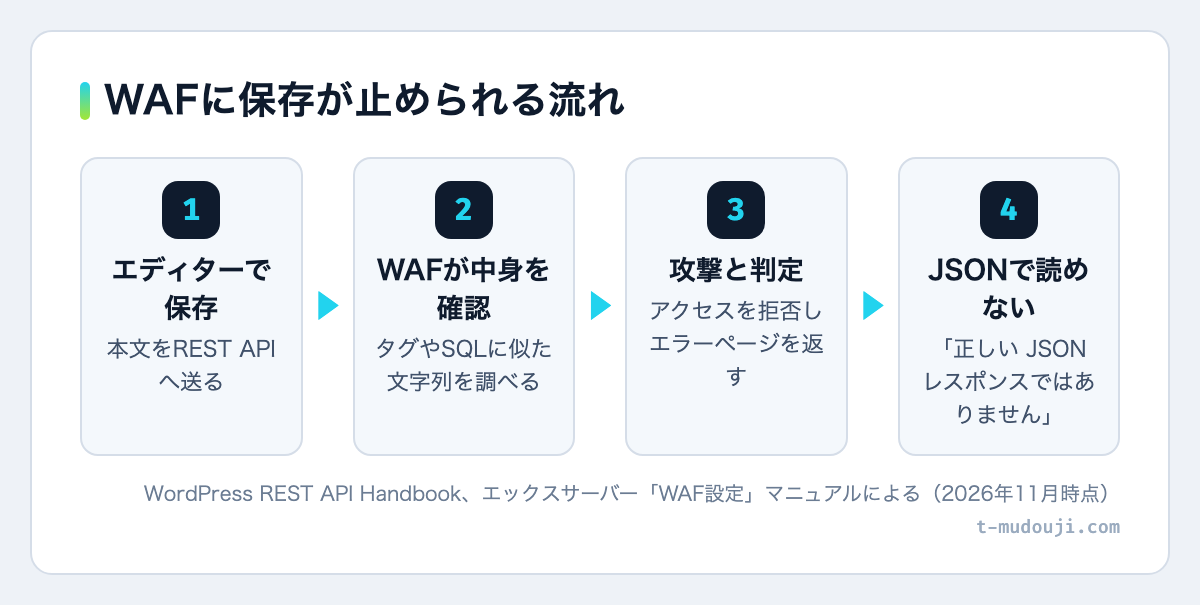
保存の通信の返事が、WordPressの読めるJSONではなかったからです。ブロックエディターは保存のたびにREST APIへ本文を送り、JSONで返事を受け取ります(REST API Handbook、2026年11月時点)。
返事をJSONとして読めないと、エディターは「返答が正しい JSON レスポンスではありません。」と出します。エックスサーバーのマニュアルにも、WAFが検知するとアクセスを拒否してエラーページを出すとあります。
- 本文に <script> などのタグやSQLに似た文字列があると、攻撃と見分けがつかず止められることがあります。
- 同じマニュアルは、XSS・SQL・ファイル・メール・コマンド・PHPの6つを対策項目に挙げています。
- 問い合わせフォームの送信も、同じような文字列が入ると止まることがあります(フォームの守りは「Contact Form 7のスパム対策」)。
WAFが原因かどうかはどう確かめる?
開発者ツールで保存の通信の「Status」と「Response」を見れば、どこで止まったかが分かります。Chromeでは次の順に見ます(Chrome DevTools公式、2026年11月時点)。
- 編集画面で、Macは Command+Option+J、Windowsは Control+Shift+J を押し、「Network」タブを開く
- 「Fetch/XHR」で絞り込み、もう一度「更新」を押す
- 保存したときに増えた行のうち、URLに posts が入った行の Status を見る
- その行をクリックし、「Response」タブで返ってきた中身を見る
中身を見たら、次のように見分けます。
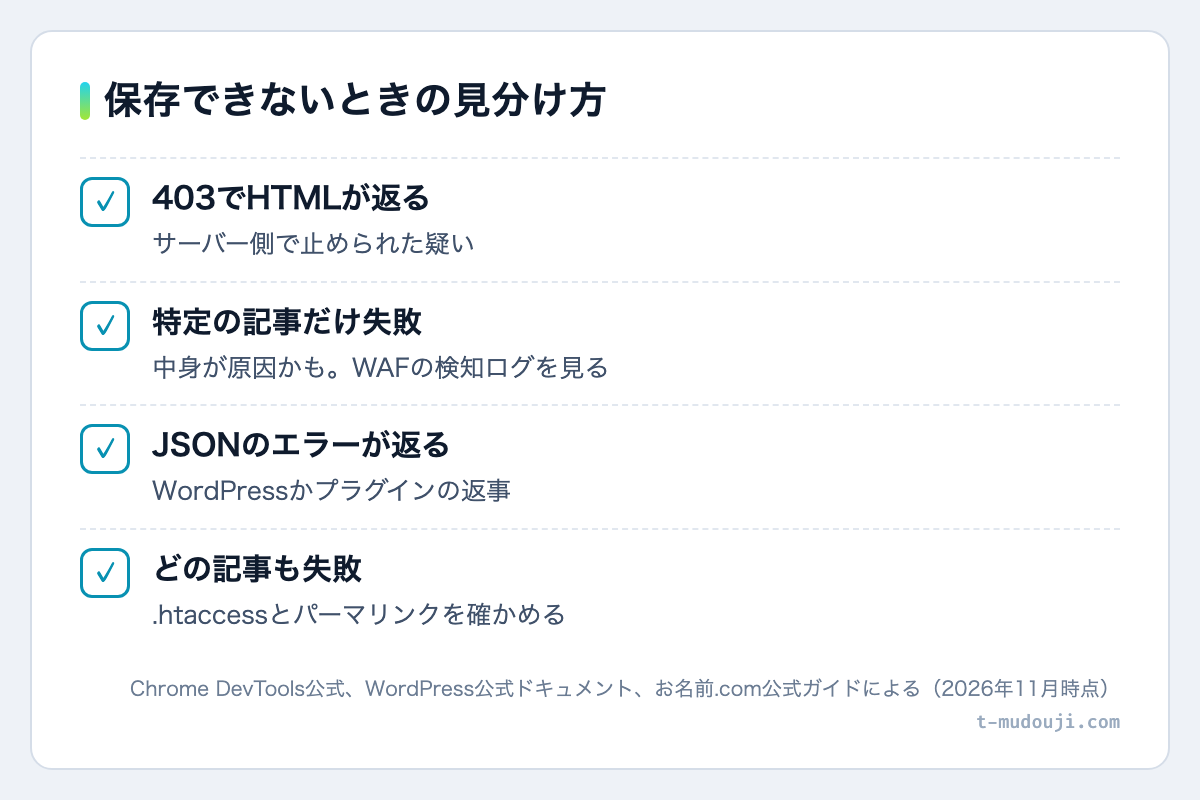
- 403で、中身がHTMLのページ:サーバー側で止められた疑いがあります。特定の記事だけ失敗するなら、WAFの検知ログを見ます。
- “code” と “message” が入ったJSON:WordPressかプラグインの返事です。プラグインを1つずつ止めて確かめます(手順は「WordPressの500エラー・真っ白の原因の調べ方」)。
- どの記事も保存できない:.htaccessの破損やパーマリンクを疑い、「設定」→「パーマリンク」を保存し直します。
403は、WAFのほかにIPアドレスの拒否や .htaccess の誤りでも出ます。REST APIを止める設定のあるセキュリティ系プラグインにも注意します。公式FAQは、REST APIを無効にすると管理画面の機能が壊れるとしています。
 モモ
Responseって、返事が遅いって意味ですか?
 ビット先輩
返ってきた中身のこと。HTMLなら門前払いの張り紙だよ。
お名前.comでWAFを一時的にオフにして保存するには?
コントロールパネルの「セキュリティ」→「WAF」で、ドメインごとに切り替えます。お名前.com レンタルサーバー(RSプラン・ベーシック)では、WAFは標準搭載の機能です(公式ガイド、2026年11月時点)。
- 編集画面は閉じずに、別のタブでコントロールパネルにログインする
- 左メニュー「セキュリティ」→「WAF」を開き、「選択中のドメイン」横の「切替」で対象を選ぶ
- 「攻撃検知ログ」に、検知の記録が出ていないかを見る
- 「検知ログ管理」の「設定」をOFFにし、編集画面で保存し直す
- 保存できたら、すぐに「設定」をONに戻す
反映までの時間はガイドに書かれていません。オフにしてすぐ保存できなければ、少し待ってから試します。
WAFをオフのままにしない
オフの間は、WordPressなどを狙う攻撃もWAFで止まりません。保存が終わったらすぐONに戻し、画面で「ON」になったことを確かめます。
他社では、設定の場所と誤検知のときにできることが違います(各社の公式マニュアル、2026年11月時点)。
| サーバー | WAFの設定の場所 | 誤検知のときにできること | 反映までの時間 |
|---|---|---|---|
| お名前.com RS | コントロールパネル「セキュリティ」→「WAF」 | ドメインごとにオン・オフ。検知の記録は「攻撃検知ログ」 | ガイドに記載なし |
| エックスサーバー | サーバーパネル「WAF設定」 | XSS・SQLなど6つの対策項目ごとに設定 | 最大30分程度(旧パネルは最大1時間程度) |
| ConoHa WING | 「サイト管理」→「サイトセキュリティ」→「WAF」 | 「ログ」で止めた攻撃を選んで「除外」 | 記載なし |
 モモ
じゃあWAFはずっとオフにしておけば平和ですね!
 ビット先輩
それは玄関の鍵を外して暮らすのと同じ。保存したら戻そう。
WAFを止めずに記事を入れる方法はある?
SSHが使えるなら、WP-CLIで記事を入れるとWAFを通りません。WAFが調べるのはWebサーバーに届くHTTPの通信で、SSHで動かすコマンドはそこを通らないからです。
# ファイルの中身で記事を差し替える(123 は仮の記事ID)
wp post update 123 ./article.html

# ファイルから新しい記事を作る
wp post create ./article.html --post_title='記事のタイトル'WP-CLIの公式ドキュメントでは、ファイルを渡すと本文をそのファイルから読み込みます。WAFを通らない分、入れる中身は自分で確かめます。入れ方は「レンタルサーバーにWP-CLIを入れる手順」にまとめています。
運営者の環境では
運営者は、記事のファイルをサーバーへ送り、SSH経由のWP-CLI(wp eval-file で自作のPHPを実行)で入れています。.htaccessの書き方など、コードを載せた記事もこの経路で公開できています。
 ビット先輩
SSHとWP-CLIは職人の道具箱。その歴史から語ると……
 モモ
先輩、今日は保存できれば十分です!
まとめ
- 特定の記事だけ保存できないなら、開発者ツールの Status と Response で、WAFの誤検知かを確かめます。
- WAFは一時的にオフにして保存し、すぐオンに戻します。お名前.comでは「攻撃検知ログ」も見られます。
- SSHが使えるなら、WP-CLIで記事を入れるとWAFを通らずに済みます。
よくある質問
Q. WordPressで「返答が正しい JSON レスポンスではありません。」と出たらどうすればいいですか?
開発者ツールの「Network」で保存の通信を開き、Status と Response を見ます。403でHTMLのページが返っていればサーバー側で止められた疑いがあり、特定の記事だけ失敗するならWAFの誤検知を疑います。"code" と "message" が入ったJSONなら、WordPressかプラグインの返事です。
Q. お名前.com レンタルサーバーでWAFを一時的にオフにする方法は?
コントロールパネルの左メニュー「セキュリティ」→「WAF」で対象のドメインを選び、「検知ログ管理」の「設定」をOFFにします。保存が終わったら、すぐONに戻します。攻撃を検知した記録は「攻撃検知ログ」に表示されます。
Q. WAFをオフにせずに記事を保存する方法はありますか?
SSHが使えるなら、WP-CLI の wp post update や wp post create にファイルを渡して記事を入れる方法があります。SSHで動かすコマンドは、WAFが調べるHTTPの通信を通らないためです。WAFを通らない分、入れる中身は自分で確かめます。
参考資料
- 初めてのサーバーガイド|WAFの設定(お名前.com レンタルサーバー)
- WAF設定(エックスサーバー マニュアル)
- WAFの設定をする(ConoHa WING サポート)
- REST API Handbook(WordPress)
この作業、まるごと任せることもできます
サーバーの設定・WordPressの保守・SEO/AIO対策・AIでの更新の自動化は、運営者が代表を務める MDJエンタープライズ でお手伝いしています。ご相談はこちら。