本記事はアフィリエイト広告(PR)を含みます。
この記事の結論
- 500エラー・真っ白・「重大なエラー」は、管理者宛てのメール・debug.log・サーバーのエラーログを読んで原因を絞ります。
- wp-config.php で WP_DEBUG と WP_DEBUG_LOG を true にすると、エラーが wp-content/debug.log に記録されます(2026年11月時点)。
- 管理画面に入れなければ、WP-CLI の –skip-plugins 付きで止めるか、plugins フォルダの名前を変えて切り分けます。
WordPressの500エラーや真っ白な画面は、エラーの記録を読んで原因を1つずつ外せば、管理画面に入れなくても切り分けられます。WP_DEBUG_LOGとは、PHPのエラーをファイル(標準は wp-content/debug.log)に書き出す wp-config.php の設定です。
 モモ
サイトが真っ白! WordPressを丸ごと入れ直します!
 ビット先輩
待って。まずエラーの記録を読もう。
WordPressで500エラーや真っ白な画面になる原因は?
主な原因は、プラグインやテーマのPHPエラー、壊れた .htaccess、PHPの版との相性、メモリ不足です(WordPress公式、2026年11月時点)。
| 症状(画面) | 先に見る場所 | 公式が挙げる主な原因 |
|---|---|---|
| 「このサイトで重大なエラーが発生しました。」 | 管理者宛てのメール、debug.log | プラグイン、テーマ、PHPの版、メモリ |
| 500 Internal Server Error | サーバーのエラーログ、.htaccess | .htaccess、プラグイン、テーマ、メモリ |
| 真っ白で何も出ない | debug.log | プラグイン、テーマ |
「重大なエラー」の画面は、WordPress 5.2で入ったリカバリーモードの仕組みです。
- 管理者のメールアドレスに、リカバリーモードに入るリンクが届きます。
- リンクからログインすると、原因のプラグインやテーマを止めて管理画面に入れます。止まるのはその人の画面だけです。
- 次のメールは、標準では1日あけないと送られません。
 モモ
メールが来ません! 迷惑メールも見たのに!
 ビット先輩
待たずに、debug.logで記録を取りに行こう。
WP_DEBUG_LOGでエラーを記録するには?
wp-config.php の「stop editing」の行より上に、次の4行を書きます(公式ドキュメント、2026年11月時点)。
define( 'WP_DEBUG', true );
define( 'WP_DEBUG_LOG', true );
define( 'WP_DEBUG_DISPLAY', false );
@ini_set( 'display_errors', 0 );- WP_DEBUG:デバッグを有効にします(標準は false)。WP_DEBUG_LOG を効かせるにも必要です。
- WP_DEBUG_LOG:エラーを debug.log に保存します。パスを書けば別の場所にも保存できます。
- WP_DEBUG_DISPLAY:false で、エラーを訪問者の画面に出しません(標準は true)。
WP_DEBUG を false にする行があれば、true に直します。エラーの出るページを開いてから、debug.log の最後を見ます。
tail -n 20 wp-content/debug.logたとえば「PHP Fatal error」の行に wp-content/plugins/example-plugin/ とあれば、そのプラグインを疑います。
debug.log を公開ディレクトリに残さない
標準の wp-content/debug.log は公開ディレクトリの中です。公式もデバッグ機能はローカルやステージング向けで、エラーログを誰でも見られる場所に置くのは危険としています。調べ終えたら WP_DEBUG を false に戻し、debug.log を消しましょう。
ふだんの確認は「WordPressのステージング環境の作り方」の検証用サイトで行うと安心です。
 ビット先輩
debug.logは奥が深い。WarningとNoticeの味わいを語ると一晩……
 モモ
先輩、今日は Fatal error の行だけで十分です!
管理画面に入れないときプラグインを止めるには?
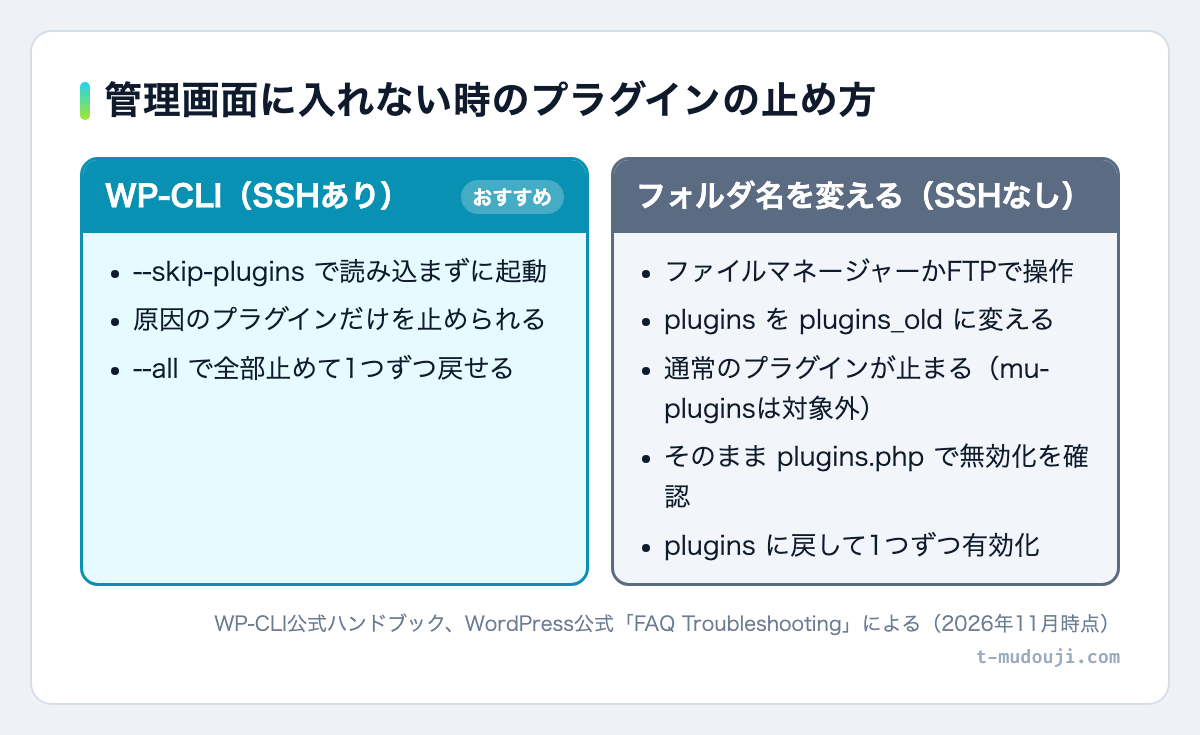
SSHが使えるなら、WP-CLI を –skip-plugins と –skip-themes 付きで動かし、wp plugin deactivate で止めます。プラグインを読み込まずに起動するため、壊れたものがあっても動きます(mu-plugins は読み込まれます)。
# 有効なプラグインを見る
wp plugin list --status=active --skip-plugins --skip-themes

# debug.log に出たプラグインを止める(example-plugin は仮の名前)
wp plugin deactivate example-plugin --skip-plugins --skip-themes

# 見当がつかなければ全部止めて、1つずつ戻す
wp plugin deactivate --all --skip-plugins --skip-themes
wp plugin activate example-plugin --skip-plugins --skip-themes
テーマが原因なら wp theme activate で標準テーマに切り替えます。運営者もWP-CLIを自分で入れて使っています(「レンタルサーバーにWP-CLIを入れる手順」)。
SSHが使えなければ、ファイルマネージャーかFTPで次のようにします(公式の手順)。
- wp-content/plugins を plugins_old に変えると、通常のプラグインが止まる。別フォルダの mu-plugins は対象外
- plugins_old のまま /wp-admin/plugins.php にログインし、無効化を確かめる
- 名前を plugins に戻し、1つずつ有効にする。また壊れたら、最後に有効にしたものが原因
- テーマは、互換性のある標準テーマがインストール済みか確かめてから、有効なテーマのフォルダ名を一時的に変える(無いと切り替わらない)
お名前.com RSでは、左メニュー「ファイル管理」→「ファイルマネージャー」で操作できます(公式ガイド、2026年11月時点)。
プラグインを止めても直らないときは何を確かめる?
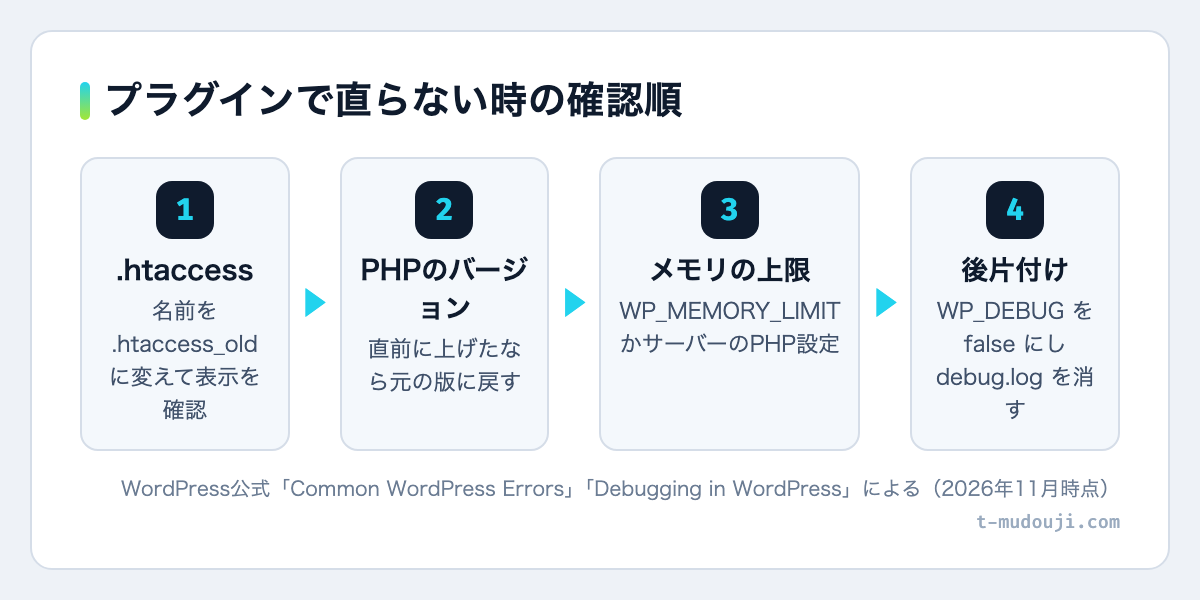
.htaccess、PHPの版、メモリの上限の順に確かめます。debug.log に何も出ないときは、サーバーのエラーログ(場所は契約先の公式ヘルプで確認)も見ます。
- .htaccess:公式は500エラーの原因に、壊れた .htaccess をまず挙げています。名前を .htaccess_old に変えて直れば原因です。
- PHPの版:直前に上げたなら、元の版に戻して確かめます(「WordPressのPHPバージョンを上げる手順」)。
- メモリ:debug.log に「Allowed memory size」と出たら、wp-config.php の WP_MEMORY_LIMIT で上げます。
define( 'WP_MEMORY_LIMIT', '128M' ); // 値はたとえばの例WordPressは標準で40MB(マルチサイトは64MB)まで上げようとします。サーバー側で上がらない時は、PHPの設定を見ます(お名前.com RSには「php.ini編集」があります)。
.htaccess が原因なら、「設定」→「パーマリンク」を保存します。書き込める環境なら作り直され、無理なら手で書きます。運営者のサーバーでも WP-CLI が書き出せず、手で書きました。
モモ.htaccessが犯人なら、ゴミ箱へポイっとですね!
 ビット先輩
捨てずに名前を変えるだけ。あとで戻せるようにね。
まとめ
- 500エラー・真っ白・「重大なエラー」は、メール・debug.log・エラーログを読んでから直します。
- 管理画面に入れなければ、WP-CLI の –skip-plugins か、plugins フォルダの名前変更で切り分けます。
- 直らなければ .htaccess・PHPの版・メモリの順に確かめ、最後に WP_DEBUG を戻して debug.log を消します。
よくある質問
Q. 「このサイトで重大なエラーが発生しました」と出たらどうすればいいですか?
サイト管理者のメールアドレスに、リカバリーモードに入る専用リンク付きのメールが届いていないか確かめます。リンクからログインすると、エラーを出したプラグインやテーマを止めた状態で管理画面に入れます。メールを待てない時は、WP_DEBUG_LOG で debug.log に記録して原因を探します。
Q. WP_DEBUG_LOGのdebug.logはどこに保存されますか?
標準では wp-content/debug.log に保存され、WP_DEBUG も true にする必要があります。WP_DEBUG_LOG に true の代わりにファイルのパスを書くと、別の場所に保存できます。公開ディレクトリに残すのは危険なので、調べ終えたら WP_DEBUG を false に戻して消します。
Q. 管理画面に入れない時、プラグインを止める方法はありますか?
SSHが使えるなら、WP-CLI の wp plugin deactivate を –skip-plugins と –skip-themes 付きで実行します。SSHが使えなければ、ファイルマネージャーかFTPで wp-content/plugins のフォルダ名を plugins_old などに変えると、通常のプラグインが止まります(別フォルダの mu-plugins は対象外)。その名前のまま /wp-admin/plugins.php にログインして無効化を確かめてから、名前を plugins に戻して1つずつ有効にします。
参考資料
この作業、まるごと任せることもできます
サーバーの設定・WordPressの保守・SEO/AIO対策・AIでの更新の自動化は、運営者が代表を務める MDJエンタープライズ でお手伝いしています。ご相談はこちら。