
本記事はアフィリエイト広告(PR)を含みます。
この記事の結論
- Gmailの「他のアカウントのメールを確認」(POP)とGmailifyは、2027年1月に完全に削除されるとGmailヘルプで案内されています(2026年11月時点)。
- 対象かどうかは、パソコン版Gmailの「すべての設定を表示」→「アカウントとインポート」タブで確かめます。
- 代わりはサーバー側の転送、GmailアプリへのIMAP追加、Google Workspaceなどへの移行です。転送はSPFで失敗しやすいので、サーバーにもメールを残します。
独自ドメインのメールをGmailで受け続けるには、2027年1月までにPOPでの取り込みから別の方法へ切り替えます。「他のアカウントのメールを確認」とは、パソコン版GmailがPOPで他社のメールサーバーからメールを定期的に取り込む機能です。
 モモ
POP終了って、Gmailがお店をたたむんですか!?
 ビット先輩
Gmailは続くよ。他社のメールを取りに行く機能が終わるんだ。
Gmailの「他のアカウントのメールを確認」はいつ終わる?
今使っている人は2027年1月まで使え、その時点でPOPの取り込みとGmailifyが完全に削除されます(Gmailヘルプ、2026年11月時点)。当初は2026年1月に終わると報じられましたが、今のヘルプの予定は次のとおりです。
- 2026年第1四半期以降:新しく使い始める人へのサポートは終了
- 2026年第3〜第4四半期:移行期間。今の設定は動くが、新しい設定は制限されることがある
- 2027年1月:POPの取り込み、Gmailify、他社アドレスの「送信元」機能を完全に削除
すでに取り込んだメールは消えません。他社のメールサービス側で設定したGmailへの自動転送も、この変更の影響を受けないと案内されています。
レンタルサーバー各社もお知らせを出しています。たとえばエックスサーバーは2026年11月13日に案内を更新し、お名前.comはIMAP接続やメールソフトなどの代わりの方法を案内しています。掲載時期によって書かれた日付が違うことがあるので、期限はGmailヘルプで確かめます。
送信の「名前」設定も確かめる
Google以外のサービスで運用するアドレスを「名前」に登録して送っている場合、2027年1月以降はこの方法で送れなくなります。Google Workspaceのエイリアスや別のGmailアドレスは対象外です。
 モモ
2027年1月なら、お正月休みに考えれば間に合いますね!
 ビット先輩
お正月はもう期限の月だよ。今のうちに切り替えよう。
自分が対象かどうかはどこで確かめる?
パソコン版Gmailの「アカウントとインポート」タブで、「他のアカウントのメールを確認」にアドレスがあるか、「名前」にGoogle以外のサービスのアドレスがあれば対象です。
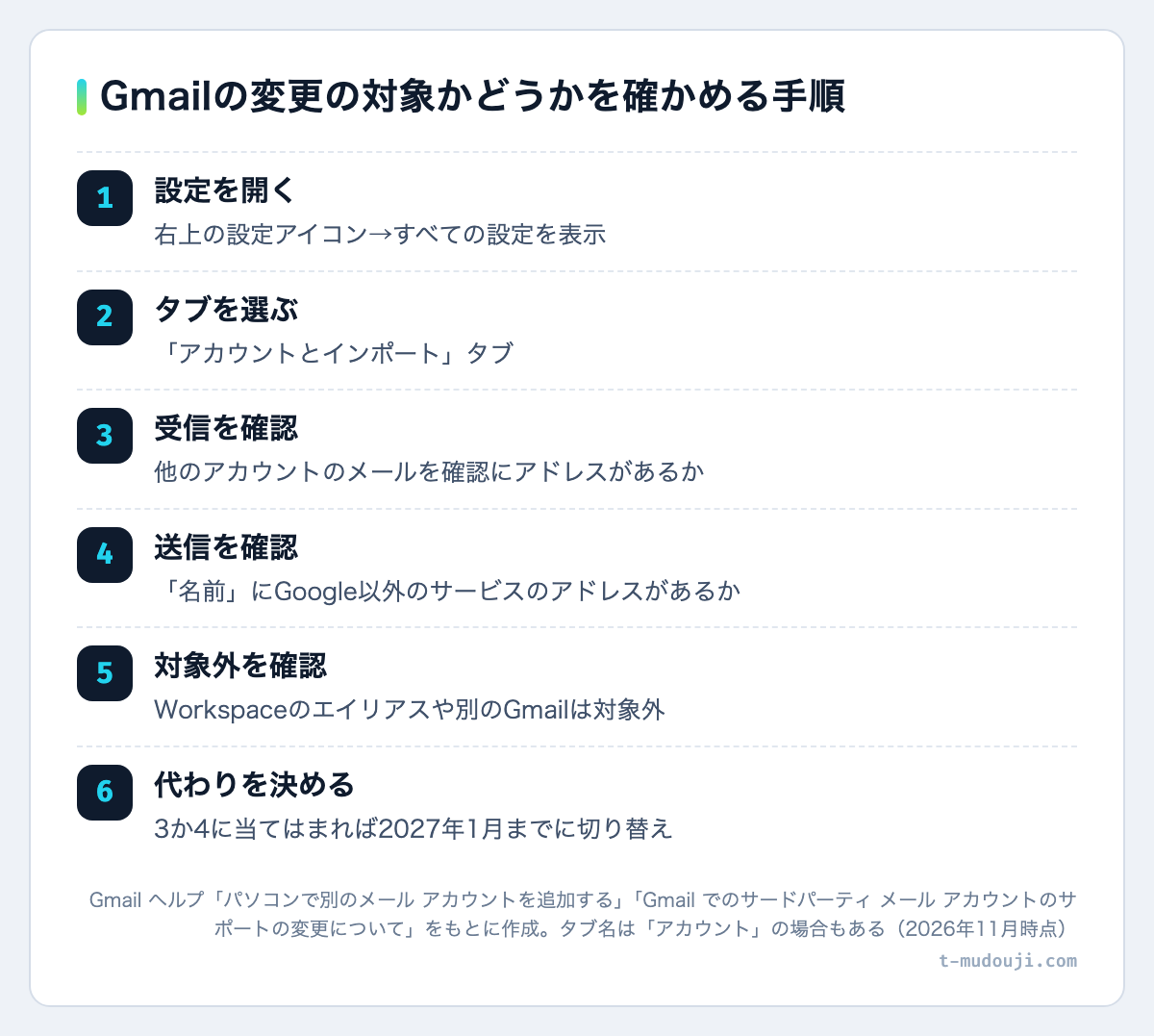
- 右上の設定アイコンから「すべての設定を表示」を開く
- 「アカウントとインポート」タブ(「アカウント」タブの場合もある)を選ぶ
- 「他のアカウントのメールを確認」にアドレスがあるか見る
- 「名前」欄に、Google以外のサービスで運用するアドレスがあるかも見る
どちらかに当てはまれば、次の章から代わりを選びます。Google Workspaceのエイリアスや別のGmailアドレスでの送信は対象外です。
独自ドメインのメールをGmailで受け続ける方法は?
方法は主に、サーバー側の転送、GmailアプリへのIMAP追加、メールソフト、Google Workspaceなどへの移行の4つです。どこで読みたいかと予算で選びます。
| 方法 | 仕組み | 読める場所 | 注意点 |
|---|---|---|---|
| サーバー側の転送 | サーバーに届いたメールをGmailへ送り直す | ブラウザ版・アプリのGmail | SPFで失敗し、迷惑メールに入ることがある |
| GmailアプリにIMAPで追加 | アプリがサーバーのメールを直接読む | Android・iPhone・iPadのGmailアプリ | パソコンのブラウザ版では読めない |
| メールソフトでIMAP | Outlook・Thunderbirdなどでサーバーにつなぐ | パソコンのメールソフト | Gmailの画面ではなくなる |
| Google Workspaceへ移行 | 独自ドメインのメールをGoogleで受ける | ブラウザ版・アプリのGmail | 有料。MXレコードの切り替えが必要 |
表はGmailヘルプなどをもとにした整理です(2026年11月時点)。
サーバー側の転送は、サーバーのコントロールパネルで転送先にGmailのアドレスを入れます。エックスサーバーのマニュアルでは、転送先を入れずに「メールボックスに残さない」を選ぶとメールが消えてしまうと注意しています。
GmailアプリへのIMAP追加は、プロフィール写真から「別のアカウントを追加」を開き、Androidは「その他」、iPhone・iPadは「その他(IMAP)」を選んで、サーバーの案内どおりに設定を入れます。
Google Workspaceは、Gmailヘルプが仕事用の代わりとして挙げている方法です。メールの受け先をGoogleに移すため、DNSのMXレコードを書き換えます。MXの役割は「DNSレコードの種類と違いを図で解説」で紹介しています。
 ビット先輩
POPとIMAPの違いを語らせたら、ぼくはひと晩しゃべれるよ。まず……
モモ先輩、朝になっちゃいます! 今日は選び方だけで!
転送したメールが迷惑メールに入るのはなぜ?
転送したメールは、送り主のドメインのSPFに自分のサーバーが載っていないため、SPF認証に失敗しやすいからです。Gmailヘルプ「メールを Gmail に転送するおすすめの方法」でも、転送されたメールはSPF認証に失敗することがよくあると説明しています。
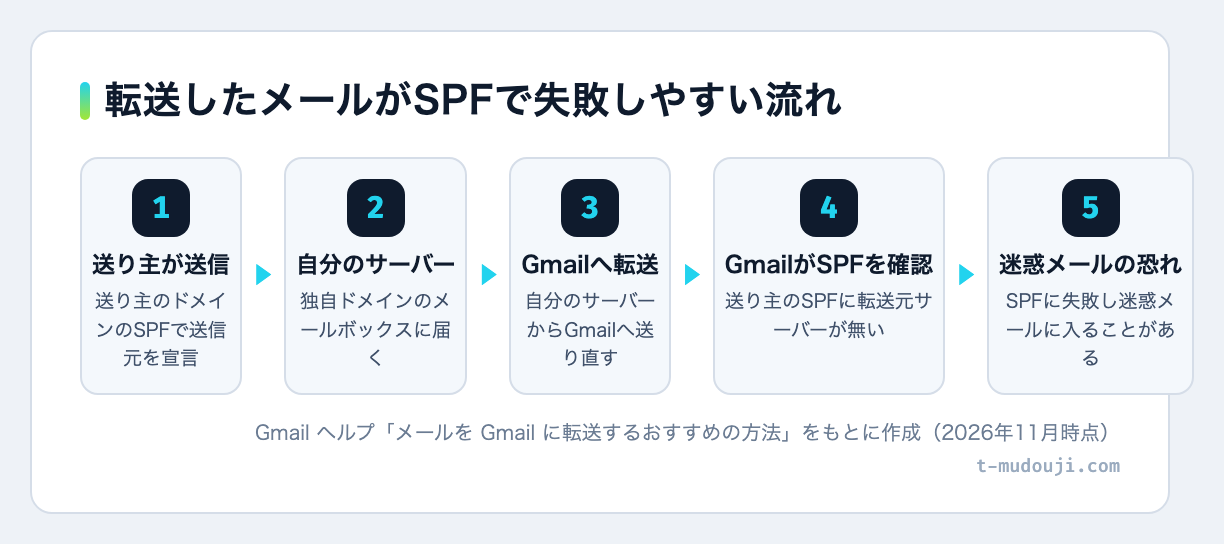
件名や本文を途中で書き換えるとDKIMの署名も壊れ、迷惑メールに分類されやすくなります。
- 転送してもサーバーにメールを残す設定にした
- Gmailの迷惑メールフォルダを定期的に見て、「迷惑メールではない」で戻している
- 転送の途中で件名や本文を書き換える設定を使っていない
- 大事なメールはWebメールやIMAPでも読めるようにした
自分のドメインから送るメールの認証は「SPF・DKIM・DMARCの設定方法」で整えられます。
 モモ
迷惑メールフォルダを「受信トレイ」に改名すれば解決ですね!
 ビット先輩
名前を変えても中身は同じだよ。こまめにのぞいて戻そう。
まとめ
- 「他のアカウントのメールを確認」とGmailifyは、2027年1月に完全に削除されると案内されています(2026年11月時点)。
- 対象かどうかは「アカウントとインポート」タブで確かめ、「名前」欄の送信設定もあわせて見直します。
- 代わりは転送、GmailアプリのIMAP、Google Workspaceなど。転送はSPFで失敗しやすいので、サーバーにもメールを残します。
よくある質問
Q. Gmailの「他のアカウントのメールを確認」はいつまで使えますか?
Gmailヘルプでは、今使っている人は2027年1月まで使え、その時点でPOPの取り込みとGmailifyが完全に削除されると案内されています(2026年11月時点)。新しい設定は、それより前に制限されることがあります。
Q. POPで取り込んだ過去のメールは消えますか?
消えません。Gmailヘルプでは、サポート終了前に取り込んだメールはGmailに残ると案内されています。終わるのは、これからの取り込みです。
Q. サーバーからGmailに転送すると迷惑メールに入るのはなぜですか?
転送したメールは、送り主のドメインのSPFに自分のサーバーが載っていないため、SPF認証に失敗しやすいからです。転送してもサーバーにメールを残し、Gmailの迷惑メールフォルダを定期的に確かめます。
参考資料
- Gmail の Gmailify と POP の今後の変更について(Gmail ヘルプ)
- Gmail でのサードパーティ メール アカウントのサポートの変更について(Gmail ヘルプ)
- メールを Gmail に転送するおすすめの方法(Gmail ヘルプ)
- Gmail アプリに別のメール アカウントを追加する(Gmail ヘルプ)
この作業、まるごと任せることもできます
サーバーの設定・WordPressの保守・SEO/AIO対策・AIでの更新の自動化は、運営者が代表を務める MDJエンタープライズ でお手伝いしています。ご相談はこちら。