
本記事はアフィリエイト広告(PR)を含みます。
この記事の結論
- サーバーのテスト環境・サイトコピー機能か、WP-CLIで本番をサブドメインにコピーして作ります。
- WP-CLIでは先にBasic認証をかけ、接続先を変えてからDBを書き出し・読み込み・URL置換します。
- noindexも出し、更新は先にステージングで試してから本番でも確かめます。
WordPressのステージング環境は、サブドメインにパスワードをかけてから、本番のファイルとデータベースをWP-CLIでコピーし、URLを置き換えれば作れます。ステージング環境とは、本番と同じ中身を別の場所に置き、更新を先に試すためのテスト用のサイトです。
 モモ
ステージングって、舞台の上でサイトをお披露目することですか?
 ビット先輩
本番前のリハーサル会場だよ。お客さんは入れないけどね。
ステージング環境はサーバーの機能とWP-CLIのどちらで作る?
サーバーにテスト環境やサイトコピーの機能があればそれを使い、中身を自分で確かめるならWP-CLIでコピーします。主なサーバーの機能は次のとおりです(2026年11月時点)。
| サービス | 機能 | 公式の説明の要点 |
|---|---|---|
| お名前.com RS | テスト環境 | 本番→テストのコピー、テスト→本番の反映 |
| エックスサーバー | WordPressサイトコピー | 簡単インストールのサイトを、同じサーバーの別ドメインへ |
| シンレンタルサーバー | WordPressのサイトコピー | 簡単インストールのサイトを、テストサイトなどに |
| ConoHa WING | WordPressサイトコピー | 全プラン。公開中のサイトを別のドメインへ |
WP-CLIで作るには、次がそろうかを契約先で確かめます(2026年11月時点)。
- SSH接続
- PHP 7.2.24以上(WP-CLIの要件)
- WP-CLI(無ければ自分で入れる)
- mysql・mysqldump(wp dbのコマンドが使う)
- rsync
 モモ
ボタンがあるなら、あとは全部おまかせでいいですね!
 ビット先輩
その前に、何が上書きされるかマニュアルを読もうね。
WP-CLIで本番をサブドメインにコピーする手順は?
サブドメインに先にBasic認証をかけ、そのあとファイル、データベース、URLの順に本番を写します。
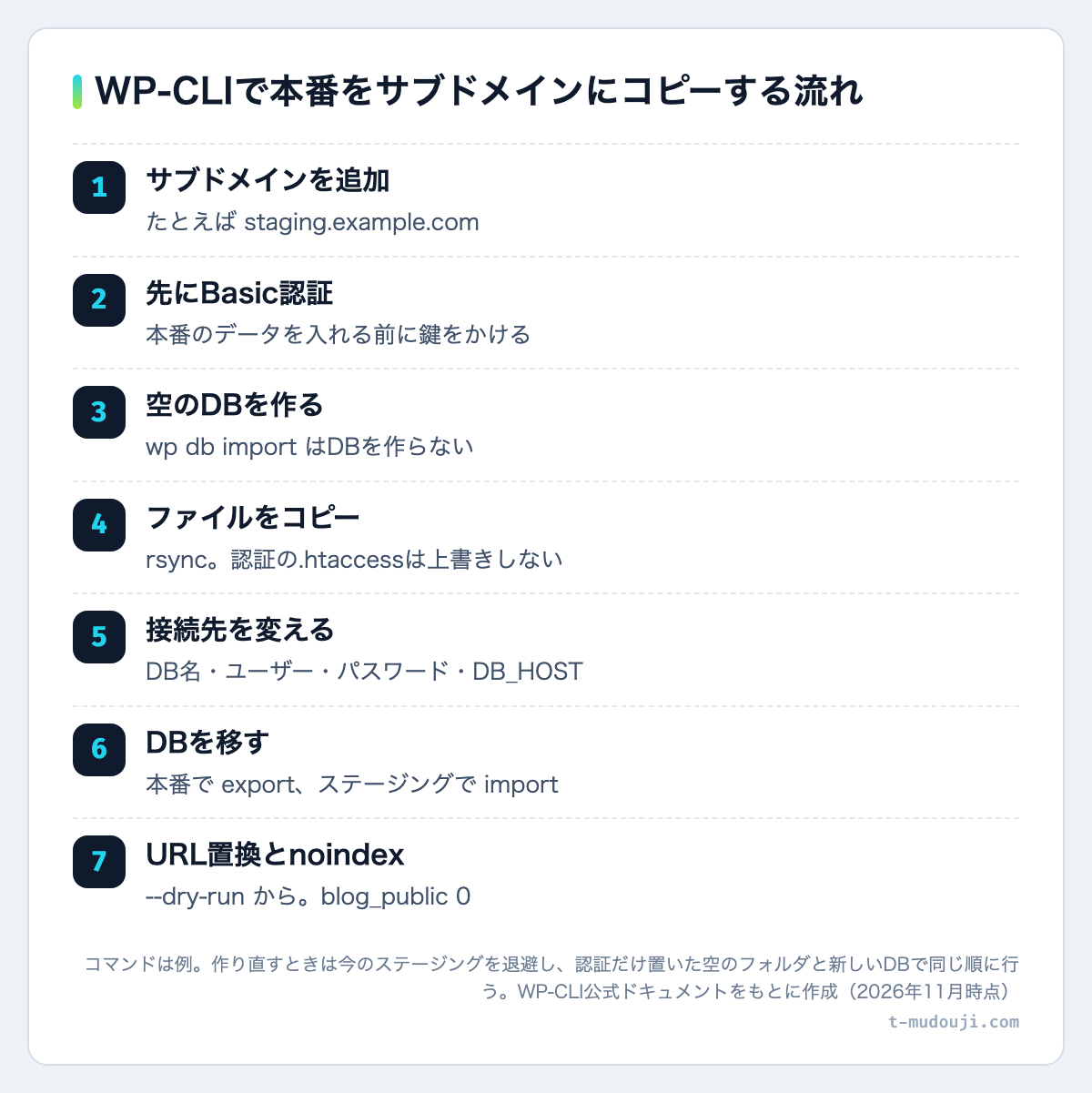
- サブドメインを追加:たとえばstaging.example.comを足します。
- 先に鍵をかける:次の章のBasic認証を、空のうちに設定します。
- 空のDBを作る:wp db importはDBを作らないため、先に作り、ホスト名も控えます。
- コピーと置換:下のコマンドを上から順に実行します。
# 本番とステージングのフォルダ(たとえばの名前)
PROD=~/(本番のフォルダ)
STG=~/(ステージングのフォルダ)

# 0. 先に、次の章の Basic認証を空の $STG に設定しておく

# 1. ファイルをコピー。認証を書いたステージングの .htaccess は上書きしない
#    ステージングのフォルダが本番のフォルダの中にあるなら、それも --exclude で除く
rsync -a --exclude='/.htaccess' "$PROD/" "$STG/"

# 2. 写した wp-config.php を、新しく作ったDBに向ける
cd "$STG"
wp config set DB_NAME '(ステージングのDB名)'
wp config set DB_USER '(ユーザー名)'
wp config set DB_PASSWORD '(パスワード)'
#    DB_HOST は新しいDBのホスト名と比べ、違うときだけ次の行で変える
wp config get DB_HOST
wp config set DB_HOST '(ステージングのDBのホスト名)'

# 3. 本番のDBを書き出し、ステージングに読み込む
wp db export ~/stg-db.sql --path="$PROD"
wp db import ~/stg-db.sql

# 4. URLを置き換える(まず --dry-run で件数を見る)
#    $wpdb に登録されていない同じ接頭辞のテーブルも対象にするなら --all-tables-with-prefix を足す
wp search-replace 'https://example.com' 'https://staging.example.com' --skip-columns=guid --dry-run
wp search-replace 'https://example.com' 'https://staging.example.com' --skip-columns=guid

# 5. 環境の種類を staging にし(WordPress 5.5以降の定数)、検索エンジンにインデックスしないよう頼む
wp config set WP_ENVIRONMENT_TYPE staging
wp option update blog_public 0
rm ~/stg-db.sql- –exclude:認証を書いたステージングの.htaccessを上書きしません。
- DB_HOST:新しいDBのホスト名と違うときだけ変えます。
- –dry-run:表示だけで保存しません。件数を見てから外します。
- –skip-columns=guid:WordPress公式が変えないよう求めるguid列を除きます。
wp search-replaceはPHPのシリアライズされたデータも扱えます。
写した直後のwp-config.phpは本番のDBを向く
接続先を変える前にimportやsearch-replaceを実行すると、本番が書き換わります。
運営者もお名前.com RSプランで、自分で入れたWP-CLI(~/bin/wp)を使っています。入れ方は「レンタルサーバーにWP-CLIを入れる手順」、サイトの足し方は「お名前.com RSプランで複数サイトを運用する方法」で紹介しています。
ステージング環境を検索エンジンに出さないには?
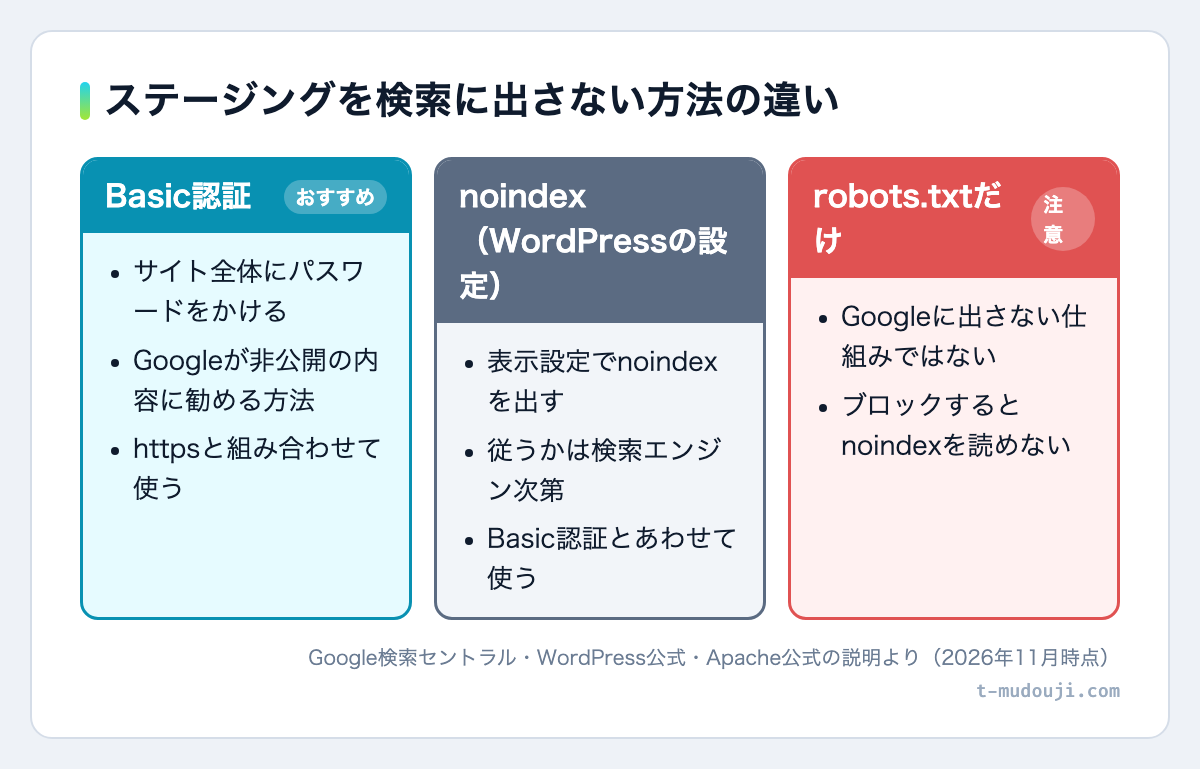
本番のデータを入れる前にBasic認証でサイト全体にパスワードをかけ、noindexも出します。Googleも、非公開の内容はパスワードで保護するよう案内しています(2026年11月時点)。
SSHのターミナルで実行:
# パスワードのファイルを、ホーム(公開フォルダの外)に作る。-c は新しく作るときだけ
htpasswd -c ~/.htpasswd-staging (ユーザー名).htaccessに記載(ステージングの公開フォルダ):
# 先頭に認証の4行
AuthType Basic
AuthName "Staging"
AuthUserFile (ホームのフルパス)/.htpasswd-staging
Require valid-user

# 下は WordPress 公式の基本形。本番の .htaccess にほかの設定があれば、要るものを足す
# BEGIN WordPress
RewriteEngine On
RewriteRule .* - [E=HTTP_AUTHORIZATION:%{HTTP:Authorization}]
RewriteBase /
RewriteRule ^index\.php$ - [L]
RewriteCond %{REQUEST_FILENAME} !-f
RewriteCond %{REQUEST_FILENAME} !-d
RewriteRule . /index.php [L]
# END WordPress
設定したらステージングを開き、ブラウザがユーザー名とパスワードを聞く画面を出すか確かめます。
- Basic認証:パスワードが暗号化されずに送られるため、Apache公式はSSLとの併用を勧めています。
- noindex:「表示設定」の「検索エンジンがサイトをインデックスしないようにする」(blog_public 0)で出ます。従うかは検索エンジン次第です。
- robots.txtだけで隠さない:Googleは隠す仕組みではないと説明し、ブロックするとnoindexも読まれません。
パスワードのファイルは公開フォルダの外に置き、.htaccessでの認証が使えるかは契約先のマニュアルで確かめます。
.htaccessを変えたら開いて確かめる
運営者は%{HTTPS}を使ったhttps化のリダイレクトで、前段のnginxの都合により無限リダイレクトになりました。https化はサーバーに任せて解決しています。
 ビット先輩
Basic認証はね、ブラウザに出るあの小さな窓の仕組みから語ると長いんだけど……
 モモ
先輩、窓の話より先に鍵をかけてください!
プラグインやテーマの更新はステージングでどう試す?
ステージングを最新の本番から作り直し、更新を先に当てて確かめてから本番を更新します。
- 作り直す:上から写し直すと、試したファイルやテーブルが残ります。今のステージングを退避し、Basic認証だけ置いた空の公開フォルダと新しいDBに写し直します。
- 対象を見る:残っている更新を一覧にします。
- ステージングで更新:一つずつ当てると原因を絞り込めます。
- 確かめる:下の項目を見ます。
- 本番に当てる:コピー後に本番の記事や設定が変わっていないか確かめ、変わっていれば作り直して試します。バックアップを取ってから当てます。
- 本番も確かめる:更新後に同じ項目を見ます。
# 1. 作り直す(PROD・STG は前の章と同じ)
#    今のステージングをホームへ退避し、空のフォルダに認証の .htaccess だけ戻す
mv "$STG" ~/stg-old
mkdir "$STG"
cp ~/stg-old/.htaccess "$STG/"
#    管理画面で新しい空のDBを作り、前の章の 1〜5 を実行(DB_NAME などは新しいDBの値)
#    作り直したステージングが動いたら、~/stg-old と古いDBは消してよい

# 2. 更新を一覧にして、一つずつ当てる
cd "$STG"
wp plugin list --update=available
wp theme list --update=available
wp plugin update (プラグイン名)- トップ・記事・固定ページが崩れずに表示されるか
- 管理画面にログインでき、投稿の編集画面が開くか
- 問い合わせフォームが送れるか(送信先は本番のまま)
- テーマ独自の機能(たとえば目次や広告の枠)が動くか
運営者が使うTHE THORやContact Form 7の更新も、先にここで確かめられます。バックアップは「WordPressのバックアップをWP-CLIで自動化」の方法で取れます。
この記事の手順は本番からステージングへのコピーです。ステージングで追加した記事は本番へ自動反映されません。
モモステージングで成功したから、本番はもう見なくて大丈夫ですね!
 ビット先輩
コピーの後に本番が変わっていることもある。本番も更新したら見ようね。
まとめ
- サーバーのテスト環境・サイトコピー機能か、WP-CLIでサブドメインにコピーして作ります。
- WP-CLIでは先にBasic認証をかけ、接続先を変えてからDBを移してURLを置き換えます。
- 更新はステージングで試してから本番に当て、本番でも確かめます。
よくある質問
Q. WordPressのステージング環境を検索エンジンに出さないにはどうすればいいですか?
本番のデータをコピーする前にBasic認証でサイト全体にパスワードをかけ、WordPressの「検索エンジンがサイトをインデックスしないようにする」もオンにしてnoindexを出します。robots.txtでブロックすると、クローラーがnoindexを読めなくなるため、robots.txtだけで隠そうとしないことが大切です。
Q. WP-CLIで本番をステージングにコピーするとき、wp search-replaceは必要ですか?
必要です。ステージングは本番とURLが違うため、wp search-replaceで本番のURLをステージングのURLに置き換えます。まず–dry-runで件数を確かめ、–skip-columns=guidを付けて実行します。
Q. ステージングやテスト環境の機能があるレンタルサーバーはありますか?
2026年11月時点の公式の説明では、お名前.com レンタルサーバー RSプランにテスト環境の機能があり、テスト環境から本番への反映もできます。エックスサーバー・シンレンタルサーバー・ConoHa WINGには、WordPressのサイトを別の場所へコピーする機能があります。
参考資料
- wp search-replace(WP-CLI Commands)
- noindex を使用して検索インデックス登録をブロックする(Google 検索セントラル)
- [レンタルサーバー RSプラン] WordPressでテスト環境が利用できるようになりました(お名前.com)
この作業、まるごと任せることもできます
サーバーの設定・WordPressの保守・SEO/AIO対策・AIでの更新の自動化は、運営者が代表を務める MDJエンタープライズ でお手伝いしています。ご相談はこちら。