
本記事はアフィリエイト広告(PR)を含みます。
この記事の結論
claude -pで対話画面なしに動かし、MacのlaunchdのStartCalendarIntervalで決まった時刻に起動します。- launchdは.zshrcのPATHを使わないので、claudeの場所・作業フォルダ・ログの出力先を指定します。
- 必要な操作は
--allowedToolsで事前許可し、既存の許可ルールと権限モードも確かめ、止める仕組みと再実行を用意します。
Claude Codeを定期実行するには、処理を claude -p でスクリプトにまとめ、Macのlaunchdに起動する時刻を登録します。claude -p とは、Claude Codeを対話画面を開かずに1回だけ動かし、結果を出力して終わる使い方です。
 モモ
ローンチディー? 記事をロケットで打ち上げるんですか?
 ビット先輩
打ち上げるのは、決まった時刻の処理だよ。
claude -pの使い方は?
claude -p "指示" と書くと、Claude Codeは対話画面を開かずに指示を処理し、結果を出力して終了します。成功すると終了コード0、失敗すると0以外を返すので、スクリプトで成否を分けられます。
| オプション | 役割(2026年11月時点) |
|---|---|
-p(--print) |
対話画面なしで実行して終わる |
--allowedTools |
確認なしで動かす操作を事前に許可する |
--tools |
使える組み込みツールそのものを限る |
--permission-mode |
始めるモード。dontAsk は許可済み以外の確認が要る操作を拒否 |
--output-format |
text(既定)・json・stream-json |
--max-turns |
エージェントが動く回数の上限(既定は上限なし) |
# 対話画面なしで1回だけ頼む
claude -p "logs フォルダのエラーを要約して"

# 結果を JSON で受け取る(result・session_id・total_cost_usd などが入る)
claude -p "今日の変更を要約して" --output-format json

# git の確認コマンドを確認なしで動かせるよう事前許可する
claude -p "直近の変更を説明して" --allowedTools "Bash(git diff *)" "Bash(git log *)" Read
v2.1.302以降の claude -p は、モードの指定が無ければManual(default)で始まり、確認が要る操作は許可が無ければ拒否されます。bypassPermissions(通常の権限確認を省略。ただし拒否ルールなどの制限は残る)は、隔離したコンテナやVM向けとされています。
 モモ
拒否されるくらいなら、全部許可にすれば早いですね!
 ビット先輩
無人で動くからこそ、渡す道具は絞ろうね。
launchdのplistはどう書く?
plistには、名前(Label)・コマンド(ProgramArguments)・時刻(StartCalendarInterval)を書き、自分用なら ~/Library/LaunchAgents に置きます。書かなかった時刻の項目は「すべて」の扱いになり、配列にすれば複数の時刻を指定できます。
<?xml version="1.0" encoding="UTF-8"?>
<!DOCTYPE plist PUBLIC "-//Apple//DTD PLIST 1.0//EN" "http://www.apple.com/DTDs/PropertyList-1.0.dtd">
<plist version="1.0"><dict>
  <key>Label</key><string>com.example.claude-daily</string>
  <key>ProgramArguments</key>
  <array><string>/bin/zsh</string><string>/Users/(ユーザー名)/scripts/daily.sh</string></array>
  <key>EnvironmentVariables</key>
  <dict><key>PATH</key><string>(which claude で出たフォルダ):/usr/bin:/bin:/usr/sbin:/sbin</string></dict>
  <key>StartCalendarInterval</key>
  <array>
    <dict><key>Hour</key><integer>4</integer><key>Minute</key><integer>20</integer></dict>
    <dict><key>Hour</key><integer>11</integer><key>Minute</key><integer>20</integer></dict>
    <dict><key>Hour</key><integer>19</integer><key>Minute</key><integer>20</integer></dict>
  </array>
  <key>StandardOutPath</key><string>/Users/(ユーザー名)/logs/daily.log</string>
  <key>StandardErrorPath</key><string>/Users/(ユーザー名)/logs/daily.log</string>
</dict></plist>スクリプトの最初で作業フォルダへ移り、移れなければ終了します。logs/STOP や Edit(./posts/…) の相対パスは、このフォルダが基準になります。plistの WorkingDirectory でも指定できます。
#!/bin/zsh
# daily.sh の先頭:プロジェクトのフォルダへ移れなければ、何もせず終わる
cd /Users/(ユーザー名)/(プロジェクトのフォルダ) || exit 1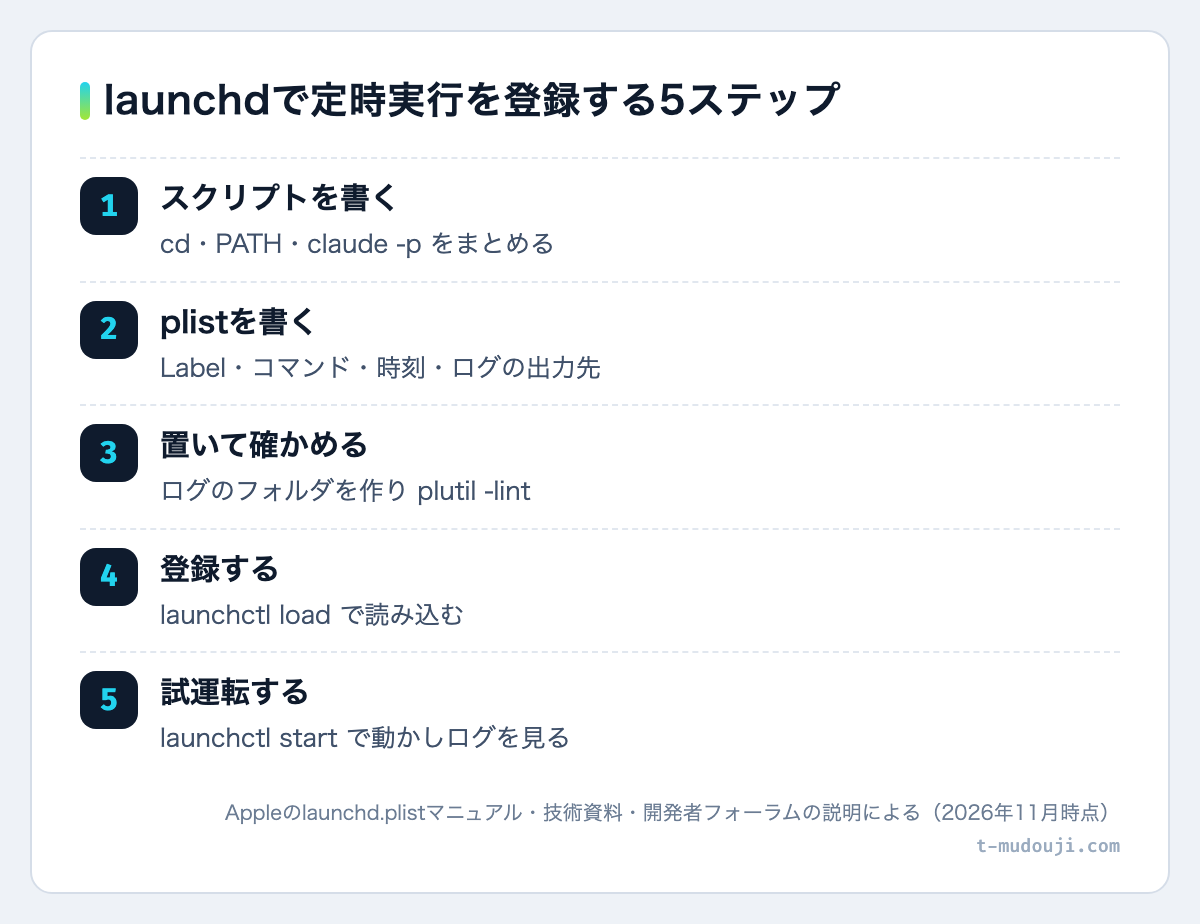
# ログの出力先のフォルダを、登録の前に作る
mkdir -p ~/logs

# 書き間違いがないか確かめる
plutil -lint ~/Library/LaunchAgents/com.example.claude-daily.plist

# 登録する(sudo を付けない)
launchctl load ~/Library/LaunchAgents/com.example.claude-daily.plist

# 時刻を待たずに今すぐ1回動かす(試運転)
launchctl start com.example.claude-daily

# 状態と前回の終了コードを見る
launchctl print gui/$(id -u)/com.example.claude-daily

# 登録を外す
launchctl unload ~/Library/LaunchAgents/com.example.claude-daily.plist
sudo を付けずに読み込むと、今のセッションのエージェントになります。load・start・unload の使い方は、Appleの技術サポート担当者の説明によります。担当者は start などを古い形式(legacy)と呼んでいます。
ターミナルでは動くのにlaunchdで動かないとき
launchdは.zshrcなどで足したPATHを使いません。ProgramArguments は絶対パスで書き、which claude で確かめた場所を EnvironmentVariables かスクリプトでPATHに入れます。
 モモ
launchdさんとclaudeさん、仲が悪いんですか?
 ビット先輩
仲じゃなくて道順の問題だよ。PATHという地図を渡してあげよう。
cronとlaunchdはどう違う?
いちばんの違いはスリープ中の扱いで、launchdはスリープ中に過ぎた時刻の分を起きたときに実行し、cronは実行しません。Appleの資料では、cronは使えるものの推奨されず、launchdが案内されています。
- スリープ中:何回分も過ぎていても、起きたときにまとめて1回だけ実行します。
- 電源オフ中:launchdもcronも実行せず、次の時刻を待ちます。
- ログイン:
~/Library/LaunchAgentsのジョブは、そのユーザーがログインしている間だけ動きます。
# cron で書く場合(crontab -e で開いて1行足す)
20 4,11,19 * * * /bin/zsh /Users/(ユーザー名)/scripts/daily.sh >> /Users/(ユーザー名)/logs/daily.log 2>&1
指定した時刻に実行したいなら、ログインしたままにし、Macをスリープさせないでおきます。
 ビット先輩
スリープの話なら、ぼくは一晩でも……
モモ先輩、その間にMacがスリープしちゃいます!
Claude Codeの定期実行を安全に続けるには?
必要な操作だけを事前に許可し、ログ・一時停止・再実行を用意すると、無人の事故と取りこぼしを減らせます。運営者は、Claude Codeで執筆し、読み取り専用のCodexで審査し、機械チェックに合格した記事だけを公開する仕組みを1日3回動かしています。
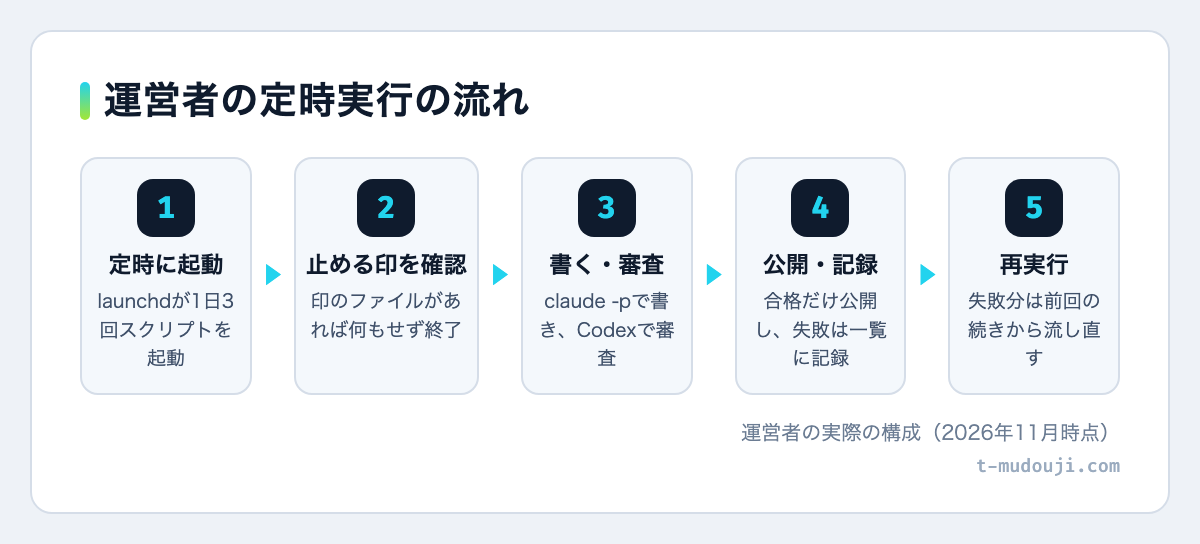
- 起動:4時20分・11時20分・19時20分に起動する
- ログ:plistの出力先に加え、スクリプトでも月ごとのファイルに書く
- 一時停止:止める印のファイルがあれば、何もせずに終わる
- 再実行:失敗した記事は一覧に記録し、前回の原稿の続きから流し直す
- 許可:読む・調べる操作と、記事フォルダ内の編集を事前許可する
# 止める印があれば何もしない(cd のあとに置く)
[ -e logs/STOP ] && { echo "STOP があるので休み"; exit 0; }

# 書く役:読む・調べる操作と、記事フォルダ内の編集を事前許可する
claude -p "(書く指示)" --allowedTools Read Glob Grep WebSearch WebFetch "Edit(./posts/記事のフォルダ/**)"
--allowedTools は確認なしで動かす操作を足す指定で、使える道具を限る指定ではありません。設定ファイルの許可ルールも効き、確認が要らない操作はリストに無くても動きます。組み込みツールそのものを限るには --tools を使います。
合格した記事は、SSHでつないだレンタルサーバーへ送って公開しています。
使用量と認証の注意
Pro・Maxでは、定時実行もclaude.aiと同じ使用量の枠を使います。枠は5時間ごとにリセットされるセッションの上限と、週ごとの上限の2種類です(2026年11月時点)。環境変数 ANTHROPIC_API_KEY があると、サブスクリプションよりAPIキーが優先されます。--bare はサブスクリプションのログインを使いません。Anthropic APIを使う場合は、APIキーによる認証が必要です。
仕組みの全体は「Claude Codeでブログ更新を自動化する仕組み」、権限は「AIエージェントにサーバー作業を任せる安全対策」で紹介しています。
まとめ
claude -pで処理をスクリプトにまとめ、launchdのStartCalendarIntervalで時刻を登録します。- plistには絶対パス・PATH・ログの出力先を書き、作業フォルダへの移動とログのフォルダ作りも済ませます。
- 必要な操作だけを事前許可し、既存の許可ルールと権限モードを確かめます。
よくある質問
Q. Claude CodeはMacのcronでも定期実行できますか?
できます。ただしAppleの開発者向け資料では、cronは推奨されず、launchdを使うよう案内されています。cronはスリープ中に過ぎた時刻を実行しませんが、launchdのStartCalendarIntervalは次に起きたときに実行します。
Q. launchdで動かすとclaudeが見つからないのはなぜですか?
launchdは.zshrcなどで足したPATHを使わないからです。ProgramArgumentsは絶対パスで書き、which claudeで確かめた場所をplistのEnvironmentVariablesかスクリプトの中でPATHに入れます。
Q. 定期実行するとPro・Maxの使用量はどうなりますか?
定時実行の分も、claude.aiと同じ使用量の枠を使います。枠は5時間ごとにリセットされるセッションの上限と、週ごとの上限の2種類です(2026年11月時点)。環境変数ANTHROPIC_API_KEYがあると、サブスクリプションよりAPIキーが優先される点にも注意します。
参考資料
- 非対話モードの説明(Claude Code Docs)
- CLIリファレンス(Claude Code Docs)
- 定時ジョブの説明(Apple Developer)
- launchctlの使用例(Apple Developer Forums)
この作業、まるごと任せることもできます
サーバーの設定・WordPressの保守・SEO/AIO対策・AIでの更新の自動化は、運営者が代表を務める MDJエンタープライズ でお手伝いしています。ご相談はこちら。