

本記事はアフィリエイト広告(PR)を含みます。
この記事の結論
- Astroは初期設定で静的ファイルを dist/ に書き出すので、その中身をレンタルサーバーの公開フォルダへ送れば公開できます(2026年11月時点)。
- SSHが使えるサーバーなら、rsyncで違う部分だけを送れます。
dist/の末尾の「/」を忘れないことが大切です。 - 本番の前に
-n(試し実行)で一覧を確かめ、消えては困るファイルは--excludeで外します。
Astroで作ったサイトは、手元で npm run build を実行し、できた dist/ の中身をrsyncでレンタルサーバーへ送れば公開できます。rsyncとは、手元とサーバーのファイルを比べて、違う部分だけを送るコマンドです。運営者がお名前.com レンタルサーバーRSプランで続けている構成をもとに、手順とオプションをまとめます。
 モモ
rsyncって、リュックサックの親戚ですか?
 ビット先輩
背負わないよ。違う部分だけを送ってくれる、運び屋さんだね。
Astroで作ったサイトはレンタルサーバーで公開できる?
公開できます。Astro公式ドキュメントによると、astro build は初期設定で静的ファイルを作り、dist/ フォルダに置きます(2026年11月時点)。HTMLなどのファイルを置くだけなので、PHPやデータベースは使いません。
公式のデプロイガイドにも、手元でビルドし、できたファイルをアップロードして公開する方法が書かれています。
- SSHが使える:rsyncで送れます(本記事の方法)。
- SSHが使えない:FTPやファイルマネージャーでアップロードします。
rsyncは送り元と送り先の両方に入っている必要があります(rsync公式マニュアル)。お名前.com RSプランは、機能一覧にSSH接続が載っています(2026年11月時点)。向き不向きは「静的サイトとWordPressの違い」、サーバー選びは「SSHが使えるレンタルサーバーの選び方」で比べています。
npm run buildからrsyncで公開する手順は?
手順は「URLの設定 → ビルド → 試し実行 → 本番の転送 → 表示の確認」の5つです。
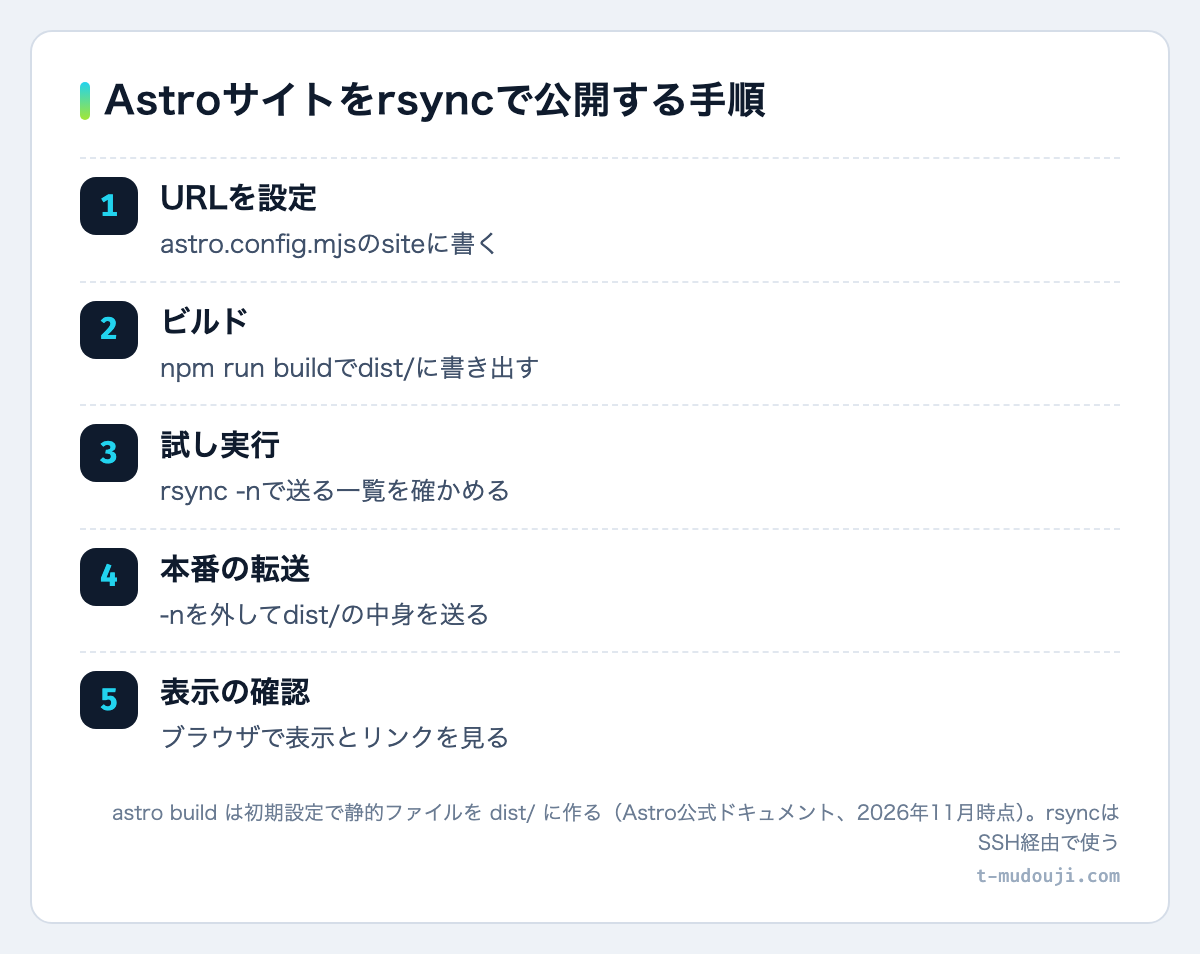
- astro.config.mjs の
siteに公開するURLを書く(サイトマップや正規URLを作るのに使われます) npm run buildで dist/ に書き出す- rsyncに
-nを付けて、送るファイルの一覧を確かめる -nを外して本番で送る- ブラウザで表示とリンクを確かめる
// astro.config.mjs(URLは自分のサイトに置き換える)
import { defineConfig } from 'astro/config';

export default defineConfig({
  site: 'https://www.example.com',
});
# 書き出す(dist/ にできる)
npm run build
# 試し実行(-n)で一覧を確かめてから、本番で送る
rsync -avzn --delete dist/ mysite:(公開フォルダ)/
rsync -avz --delete dist/ mysite:(公開フォルダ)/mysite は ~/.ssh/config に書いた接続先の名前です。公開フォルダの場所は、サーバーの管理画面やマニュアルで確かめます。
ビルドのあと npm run preview を使うと、dist/ の中身を手元で表示して確かめられます。公式CLIリファレンスによると、本番で動かすためのものではありません。
初期設定(build.format: 'directory')では、ページごとに about/index.html のような形で書き出されます(公式の設定リファレンス)。
 ビット先輩
オプションの一文字ずつに込められた意味を語らせてもらうと、まず -a は……
 モモ
先輩、それは次の表で読みます!
rsyncのデプロイには何のオプションを付ける?
基本は -avz で、確かめるときは -n、古いファイルを残さないときは --delete を足します。rsyncは、送り元と送り先のファイルを比べて違う部分だけを送る「差分転送」で、通信量を減らします(公式マニュアル)。
| オプション | 意味 | 使いどころ |
|---|---|---|
-a |
属性を保ってフォルダの中まで送る(-rlptgoD と同じ) |
いつも付ける |
-v |
転送中の情報を表示する | いつも付ける |
-z |
送る途中でデータを圧縮する | 通信量を減らしたいとき |
-n |
何も変えずに試し実行する | 本番の前に毎回 |
--delete |
送り元に無いファイルを送り先から消す | 消したページを残さない |
--exclude |
指定したファイルを転送の対象から外す | サーバーで手書きしたファイル |
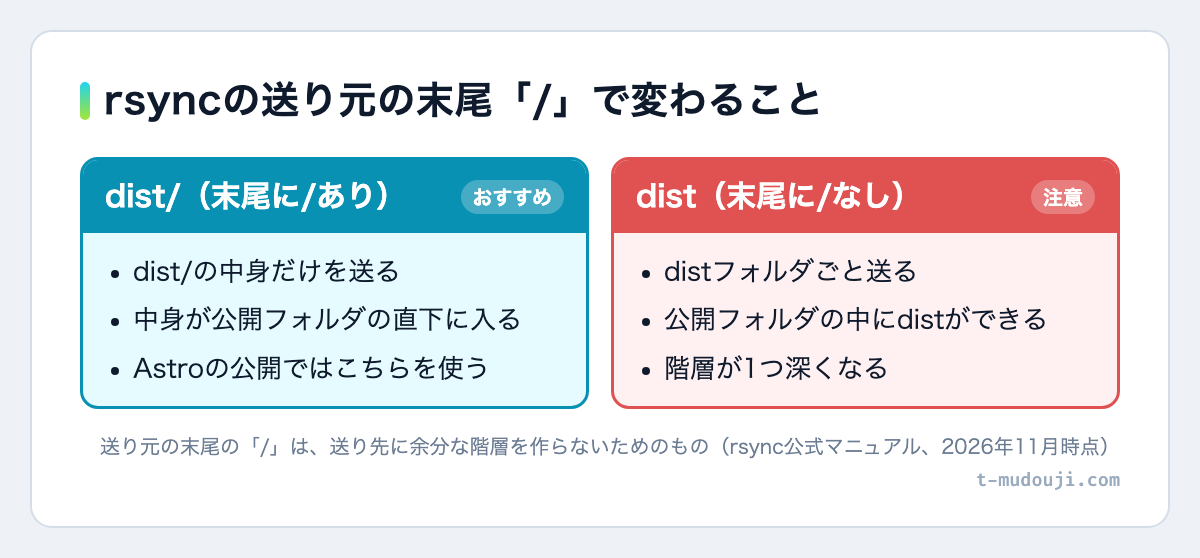
表はrsync公式マニュアル(2026年11月時点)によります。送り元の dist/ の末尾に「/」を付けると中身だけが送られ、付けないと公開フォルダの中に dist フォルダごと作られます。
モモたった1文字で、そんなに変わるんですか!
 ビット先輩
1文字で1階層。小さいけど大事な「/」だよ。
–delete は送り先を必ず確かめる
公式マニュアルも、–delete は使い方を誤ると危険なので、先に –dry-run(-n)で消えるファイルを確かめるよう勧めています。–exclude で外したファイルは、初期設定では削除の対象にもなりません。
 モモ
–delete で全部消せば、サーバーがすっきりしますね!
 ビット先輩
送り先を間違えたら、すっきりどころか空っぽだよ。まず -n で。
rsyncのデプロイを1コマンドで自動にするには?
package.json の scripts に、ビルドと転送をつないだ命令を足せば、npm run deploy の1回で公開できます。Astroの作成ウィザードで作ったプロジェクトには、"build": "astro build" が最初から入っています(公式CLIリファレンス)。
"scripts": {
  "build": "astro build",
  "deploy:check": "npm run build && rsync -avzn --delete --exclude=.htaccess dist/ mysite:(公開フォルダ)/",
  "deploy": "npm run build && rsync -avz --delete --exclude=.htaccess dist/ mysite:(公開フォルダ)/"
}
&& は、前の命令が成功したときだけ次を実行する記号なので、ビルドに失敗したら転送されません。
- 先に
npm run deploy:checkで、送るファイルと消えるファイルを確かめる - robots.txt や llms.txt など、そのまま置きたいファイルは public/ に入れる(ビルドでそのままコピーされます)
- サーバーで手書きした .htaccess は
--excludeで外す - 定時に動かすなら、手元の launchd や cron で実行する(運営者は記事の定時公開に launchd を使用)
運営者は、更新を検索エンジンに知らせるのに IndexNow のスクリプトを使っています。転送のあとに続けて動かせば、知らせ忘れを防げます。
.htaccess はサーバーの作りに合わせる
運営者は、.htaccessで %{HTTPS} を使ったhttps化のリダイレクトを書いたところ、サーバー前段のnginxの都合で無限リダイレクトになりました。https化はサーバー側に任せ、www統一だけを書いて解決しています。
モモ1コマンドで公開できるなら、もう確認はいりませんね!
 ビット先輩
楽になるのは打つ手間だけ。-n の一覧を見る習慣は残そうね。
まとめ
- Astroは
npm run buildで dist/ に静的ファイルを書き出し、その中身をサーバーへ送れば公開できます。 - rsyncは
-avzが基本で、dist/の末尾の「/」と、本番前の-nを忘れないようにします。 - package.json にビルドと転送をまとめれば、1コマンドで公開でき、手書きの .htaccess は
--excludeで守れます。
よくある質問
Q. Astroで作ったサイトはレンタルサーバーで公開できますか?
公開できます。Astroは初期設定で静的ファイルを dist/ に書き出すので、その中身をサーバーの公開フォルダへ送れば公開できます(2026年11月時点の公式ドキュメント)。SSHが使えるサーバーならrsyncで、使えない場合はFTPやファイルマネージャーでアップロードします。
Q. rsyncで送るとき dist の末尾に「/」は必要ですか?
公開フォルダの直下に中身を置くなら必要です。dist/ と書くと中身だけが送られ、dist と書くと公開フォルダの中に dist フォルダごと作られます(rsync公式マニュアル)。
Q. rsyncの–deleteを使うときの注意点は?
–delete は送り元に無いファイルを送り先から消すので、送り先を間違えると関係ないファイルまで消えます。先に -n(試し実行)で一覧を確かめ、サーバーで手書きした .htaccess などは –exclude で外します。